OBS-Overlays: So bekommt dein Webinar einen professionellen Look

Amar
24. Januar 2021 - 4 min - Aktualisiert: 09. Juli 2026
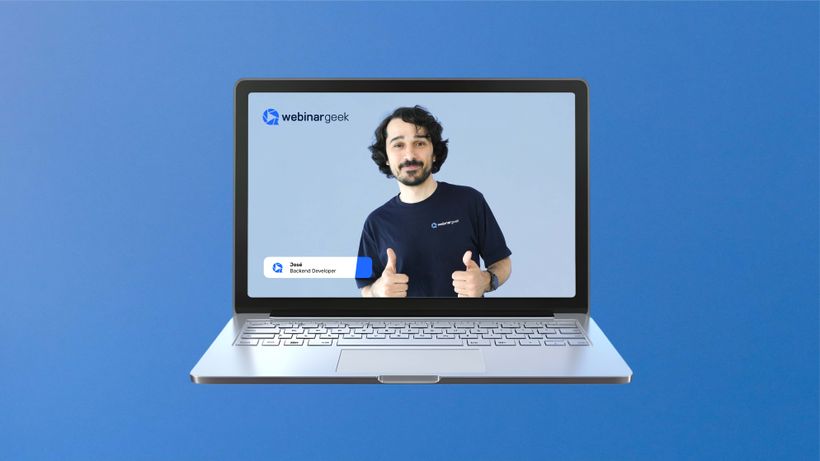
Wissen zu teilen ist eine großartige Möglichkeit, eine Verbindung zu deinem Publikum aufzubauen, aber wie dein Webinar aussieht ist genauso wichtig wie das, was du sagst. Eine gepflegte, wiedererkennbare visuelle Präsentation hält Zuschauer bei der Stange und schafft Vertrauen von dem Moment an, in dem sie sich einloggen. Genau hier kommen Overlays ins Spiel.
Was ist ein Overlay?
Ein Webinar oder Video besteht aus Ebenen, sowohl auf der Audio- als auch auf der Bildseite. Auf der Audioseite hast du zum Beispiel Hintergrundmusik und einen Voice-over. Visuell dreht sich alles um bewegte Bilder und Text. Ein Overlay ist eine zusätzliche Ebene, die du über dein Video legst, und es ist eine der einfachsten Möglichkeiten, deinem Webinar eine professionelle, wiedererkennbare Ausstrahlung zu verleihen.
Overlays bestehen häufig aus Elementen wie einem Logo, um deine Marke während der gesamten Session sichtbar zu halten, einem Lower Third zur Anzeige deines Namens und Titels, und einem Banner, um wichtige Informationen hervorzuheben.
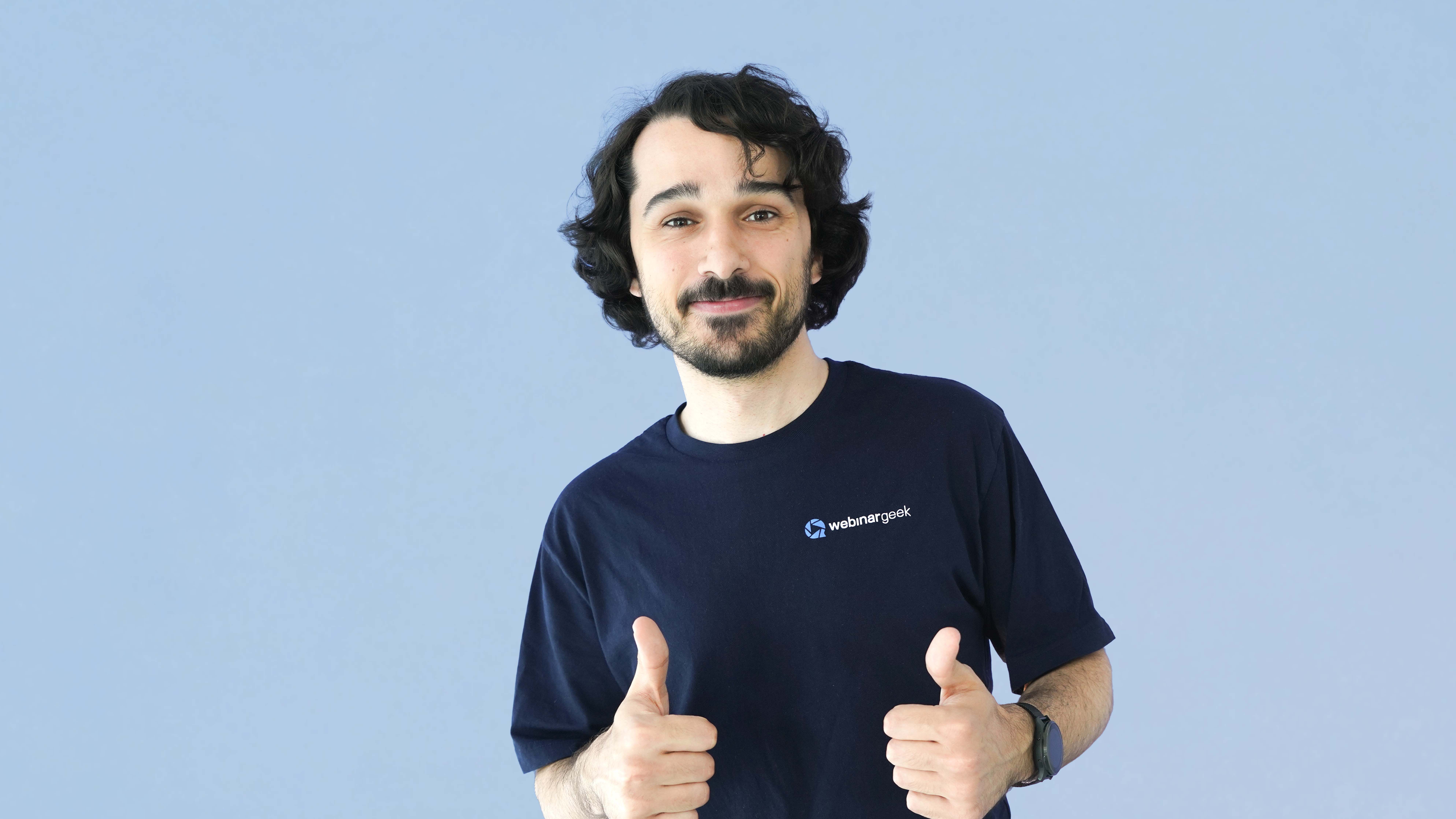
Dein Logo während des Webinars im Bild zu halten registriert deine Marke subtil im Unterbewusstsein deiner Zuschauer und sorgt für jene Verbindung, die sie immer wieder zurückbringt. Vergleiche ein Webinar ohne Overlay mit einem Webinar mit Logo und Lower Third, und der Unterschied ist sofort erkennbar.
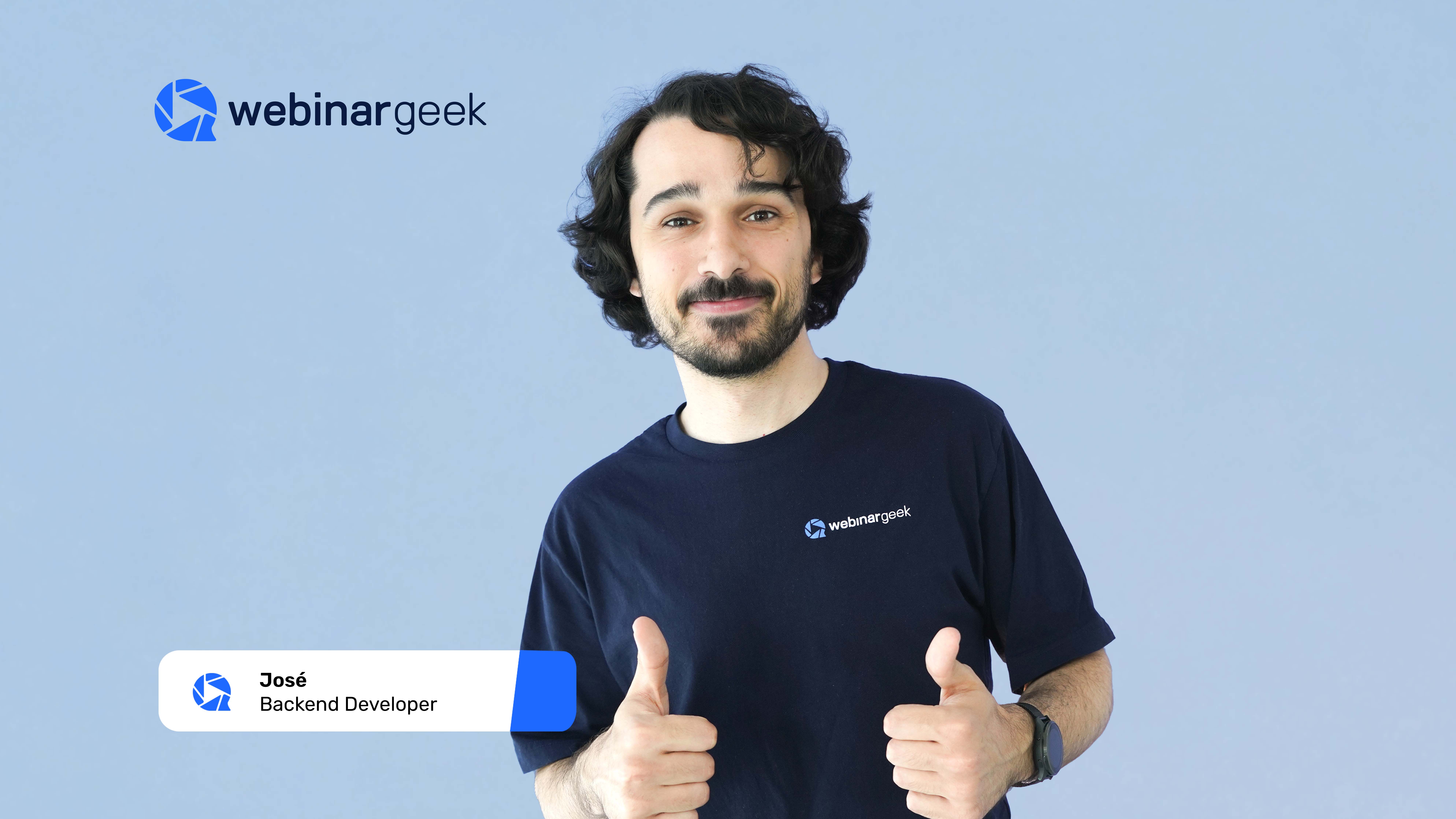
Ein Overlay kann statisch oder dynamisch sein. Ein statisches Overlay, wie ein Logo, bleibt das gesamte Webinar über im Bild. Es ist üblich, die Transparenz (Opacity) auf etwa 80% einzustellen, damit es nicht zu dominant wirkt. Ein dynamisches Overlay ist ein transparentes Videoelement, wie ein animiertes Lower Third, das Bewegung hinzufügt und deiner Präsentation eine wirklich professionelle Note verleiht.
Dein eigenes Overlay erstellen
Ein Overlay lässt sich auf verschiedene Arten erstellen, und du musst kein Designer sein, um ein gutes Ergebnis zu erzielen.
Wenn du Adobe Illustrator hast, kannst du kostenlose Vorlagen auf Magnific herunterladen und sie an dein eigenes Branding anpassen. Es gibt tausende von Vorlagen, sodass du immer etwas findest, das zu deinem Stil passt.
Lieber etwas Einfacheres? Nutze FlexClip, um ganz unkompliziert dynamische Lower Thirds für dein Webinar zu erstellen. Geh nicht gleich für die aufwendigste Animation, sondern nimm dir die Zeit herauszufinden, was zu dir und deiner Marke passt. Manchmal macht ein klares, schlichtes Lower Third mehr Eindruck als etwas zu Überladenes.
Weißt du nicht, wo du anfangen sollst? Dein Logo in der oberen linken oder rechten Ecke deines Webinars zu platzieren ist bereits ein prima erster Schritt und verleiht deiner Präsentation sofort eine gepflegtere Ausstrahlung.
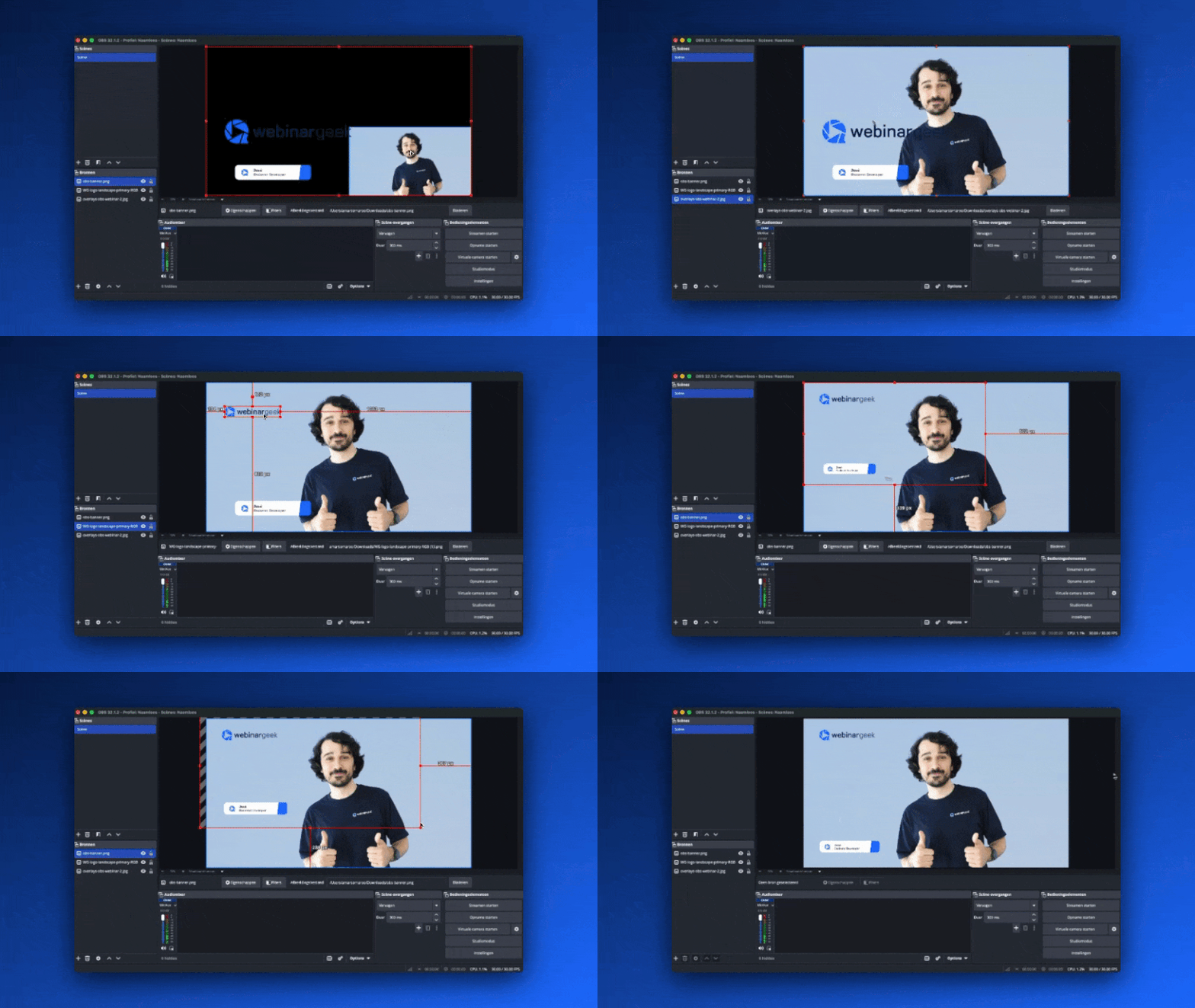
Dein Overlay in dein Webinar einfügen mit OBS
Wenn dein Overlay fertig ist, ist es Zeit, es über OBS (Open Broadcaster Software) in dein Webinar zu bringen. OBS ist ein weit verbreiteter virtueller Stream-Encoder, den du kostenlos herunterladen kannst.
So funktioniert es: Füge dein Overlay als Quelle in OBS hinzu und geh dann zurück zu WebinarGeek und wähle OBS als virtuelle Kamera aus. Dein Overlay erscheint jetzt live in deinem Webinar. Möchtest du eine Schritt-für-Schritt-Anleitung? Schau dir das Video „How to Stream LIVE Webinars online with OBS“ für eine vollständige Anleitung an.
Zusammenfassung
Overlays sind eine der einfachsten und effektivsten Möglichkeiten, dein Webinar professioneller und wiedererkennbarer zu gestalten. Egal ob du dich für ein statisches Logo oder ein dynamisches animiertes Lower Third entscheidest, ein Overlay hebt die Qualität deiner Präsentation sofort auf ein höheres Niveau. Mit kostenlosen Tools wie Freepik und FlexClip zum Erstellen und OBS zum Umsetzen gibt es keinen Grund, es nicht auszuprobieren.
Bereit, dein Webinar auf das nächste Level zu bringen?
Steige auf das Enterprise-Paket von WebinarGeek um und füge ganz einfach Stream-Decoder und professionelle Overlays zu deinem Webinar hinzu.
Halte selbst ein Webinar!
Starte die kostenlose Testversion.