
OBS-overlays: zo krijgt jouw webinar een professionele look

Amar
24 januari 2021 - 4 min - Aangepast: 09 juli 2026
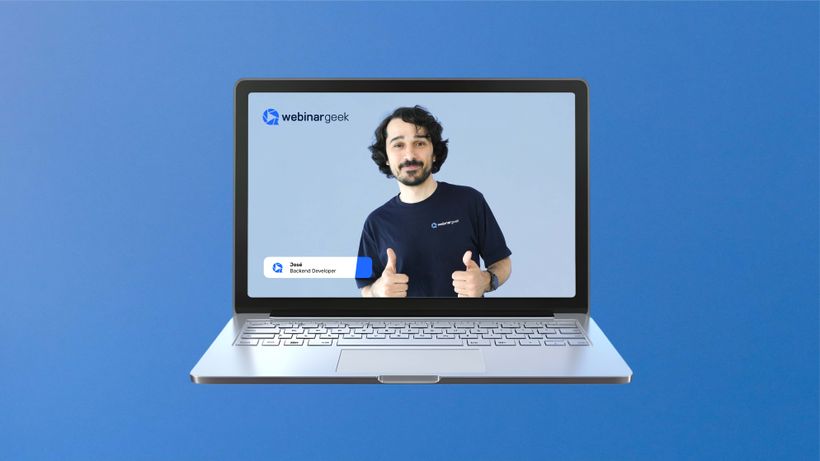
Kennis delen tijdens je webinar is een geweldige manier om verbinding te maken met je publiek, maar hoe je webinar eruitziet is minstens zo belangrijk als wat je zegt. Een verzorgde, herkenbare visuele presentatie houdt kijkers betrokken en wekt vertrouwen vanaf het moment dat ze inloggen. Dat is waar overlays om de hoek komen kijken.
Wat is een overlay?
Een webinar of video bestaat uit lagen, zowel audio als visueel. Aan de audiokant heb je bijvoorbeeld achtergrondmuziek en een voice-over. Visueel draait het allemaal om bewegend beeld en tekst. Een overlay is een extra laag die je over je video plaatst en is een van de makkelijkste manieren om je webinar een professionele, herkenbare uitstraling te geven.
Overlays bestaan vaak uit elementen zoals een logo om je merk zichtbaar te houden tijdens de sessie, een lower third om je naam en titel weer te geven, en een banner om belangrijke informatie te benadrukken.
Je logo in beeld houden tijdens je webinar registreert je merk subtiel in het onderbewustzijn van je kijkers en zorgt voor die connectie die ze steeds terugbrengt. Vergelijk een webinar zonder overlay met een webinar met een logo en lower third, en het verschil is meteen duidelijk.
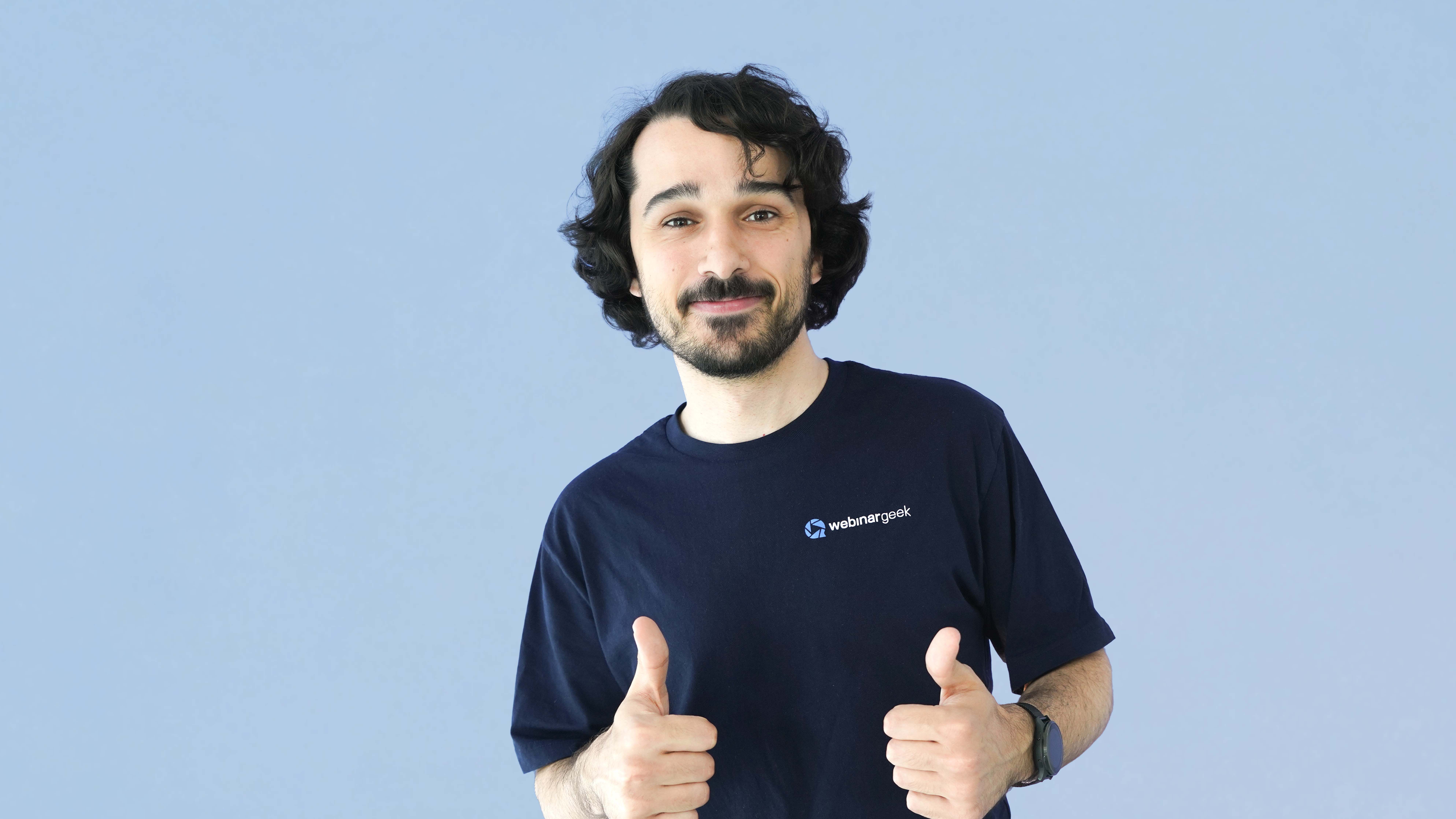
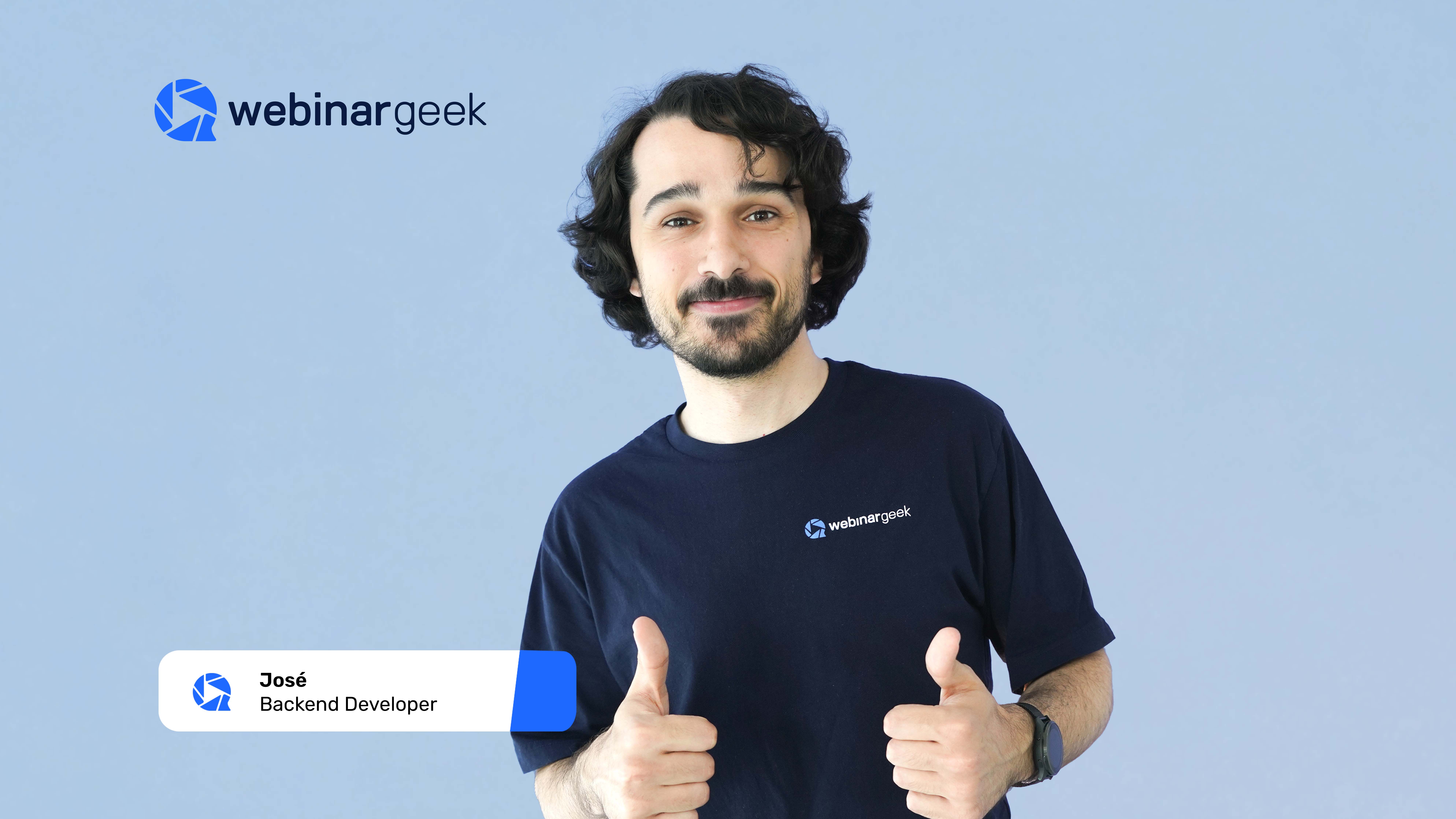
Een overlay kan statisch of dynamisch zijn. Een statische overlay, zoals een logo, blijft het hele webinar in beeld. Het is gebruikelijk om de doorzichtigheid (opacity) in te stellen op ongeveer 80%, zodat het niet te zwaar op het beeld drukt. Een dynamische overlay is een transparant video-element, zoals een geanimeerde lower third, dat beweging toevoegt en je presentatie een echt professionele afwerking geeft.
Je eigen overlay maken
Een overlay kun je op verschillende manieren maken, en je hoeft geen designer te zijn om een goed resultaat te krijgen.
Als je Adobe Illustrator hebt, kun je gratis vector templates downloaden op Magnific en deze aanpassen aan je eigen branding. Er zijn duizenden templates beschikbaar, dus je vindt altijd wel iets dat bij je stijl past.
Liever iets eenvoudiger? Gebruik FlexClip om eenvoudig dynamische lower thirds te maken voor je webinar. Ga niet meteen voor de meest geavanceerde animatie, maar neem de tijd om te ontdekken wat bij jou en je merk past. Soms maakt een strakke, eenvoudige lower third meer indruk dan iets te drukkers.
Weet je niet waar je moet beginnen? Je logo in de linker of rechterbovenhoek van je webinar plaatsen is al een prima eerste stap en geeft je presentatie meteen een verzorgdere uitstraling.
Je overlay toevoegen aan je webinar met OBS
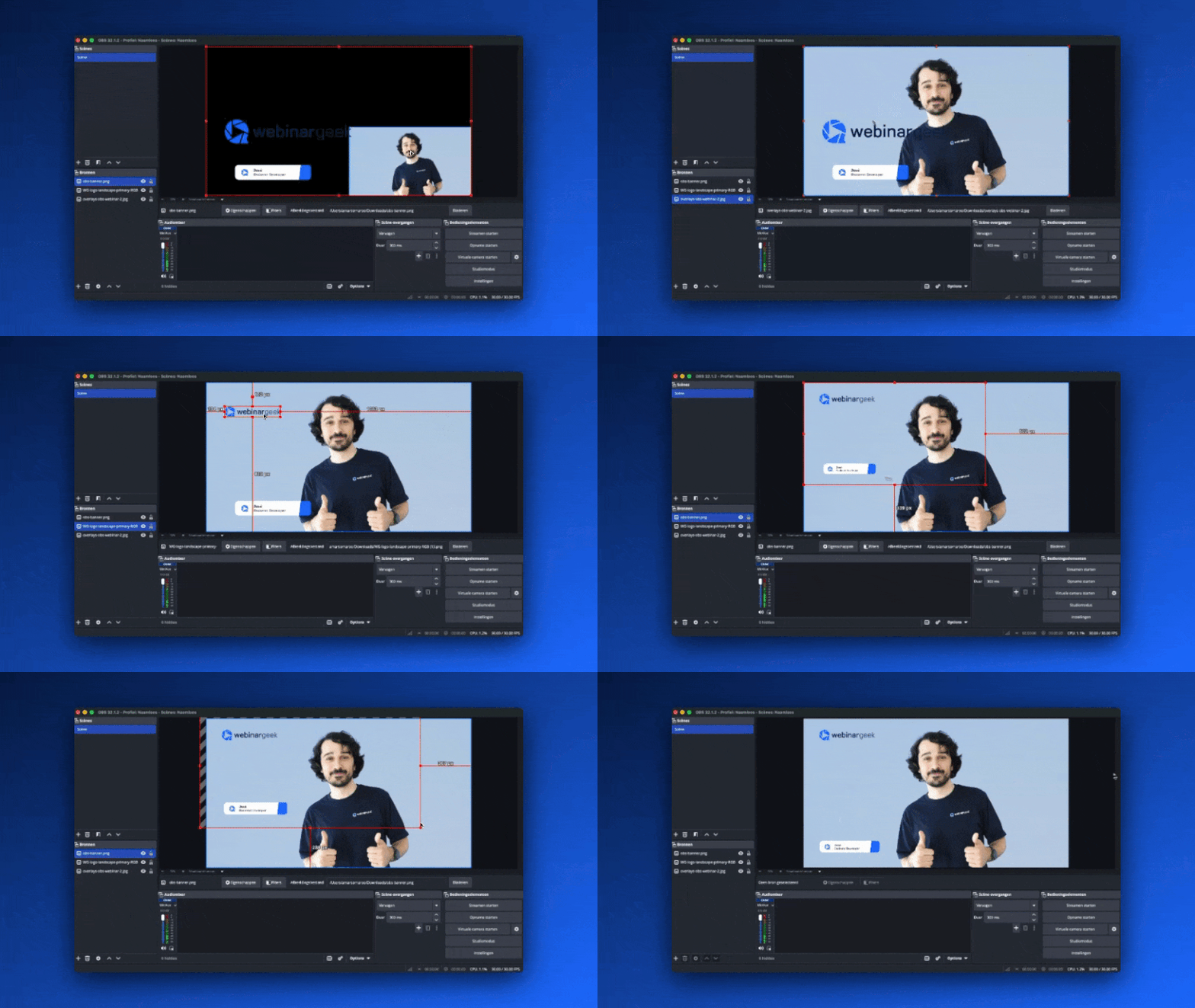
Als je overlay klaar is, is het tijd om deze in je webinar te brengen via OBS (Open Broadcaster Software). OBS is een veelgebruikte virtuele stream encoder die je gratis kunt downloaden.
Zo werkt het: voeg je overlay toe als bron in OBS en ga daarna terug naar WebinarGeek en selecteer OBS als je virtuele camera. Je overlay verschijnt nu live in je webinar. Wil je een stapsgewijze uitleg? Bekijk de video 'How to Stream LIVE Webinars online with OBS' voor een complete handleiding.
Samenvatting
Overlays zijn een van de eenvoudigste en meest effectieve manieren om je webinar er professioneler en merkgebondener uit te laten zien. Of je nu kiest voor een statisch logo of een dynamische geanimeerde lower third, een overlay tilt de kwaliteit van je presentatie meteen naar een hoger niveau. Met gratis tools zoals Freepik en FlexClip om ze te maken en OBS om ze tot leven te brengen, is er geen reden om het niet te proberen.
Klaar om je webinar naar een hoger niveau te tillen?
Upgrade naar het Enterprise-pakket van WebinarGeek en voeg eenvoudig stream decoders en professionele overlays toe aan je webinar.
Begin vandaag met webinars hosten
Start gratis trial