
Tester le webinaire avec vos co-animateurs

OBJECTIF D'APPRENTISSAGE : vous apprendrez à tester le webinaire pour le démarrer en toute confiance.
Une fois que tout est configuré pour le webinaire, place aux tests ! Accédez au webinaire de test et invitez le co-animateur à tester avec vous. Il est important que le co-animateur clique sur le lien de test, afin que vous soyez dans le même environnement. Faites des tests approfondis à l'avance pour savoir à quoi vous attendre et vous familiariser avec l'outil et la co-animation.
La co-animation sollicite fortement votre ordinateur. Le son et l'image que les animateurs entendent et voient entre eux ne sont pas les mêmes que le son entendu par le spectateur. Nous vous recommandons de faire un test avec un spectateur de test qui vérifie que la connexion est bonne.
Restez en contact pendant le webinaire
Pendant le webinaire, vous aurez peut-être des points à aborder ou des questions à vous poser entre animateurs. Les spectateurs n'ont pas besoin de tout savoir : comment faire ? C'est très simple. Cliquez sur l'icône du chat et envoyez un message dans le chat des animateurs. Vous restez ainsi facilement en contact pendant le webinaire !
La connexion
Bien sûr, le co-animateur n'apparaît pas comme par magie. Il faut d'abord vous connecter ! Faites votre choix à l'avance : voulez-vous que le co-animateur soit présent dès le début, ou plus tard ? Par exemple, vous pouvez commencer ensemble d'emblée lors d'un webinaire que vous animez avec un partenaire, parce que vous partagez un public cible. Pour un webinaire où vous invitez quelqu'un comme intervenant, vous pouvez très bien vous connecter plus tard. Si vous souhaitez voir une vidéo, consultez notre article expliquant comment établir une connexion.
Vérifiez, vérifiez et revérifiez !
Avant de commencer, vérifiez que tout est correctement renseigné dans le tableau de bord du webinaire. Le co-animateur est-il bien ajouté comme co-animateur, et non comme modérateur ? Après une rapide vérification, vous pouvez vous connecter. Si vous voulez que le co-animateur soit présent tout de suite, connectez-vous dès le début. Connectez-vous d'abord à l'environnement en direct ou de test en tant qu'animateur principal.
Se connecter avant le début du webinaire
L'animateur principal reçoit une notification si le co-animateur n'est pas en ligne. Les co-animateurs doivent alors actualiser la page jusqu'à ce qu'ils puissent se connecter.
Lorsque les co-animateurs sont prêts, ils cliquent sur « Se connecter ». L'animateur principal reçoit alors une notification. Si vous acceptez la notification, la connexion est établie.
Une fois tout le monde connecté, tous les animateurs apparaissent en bas de l'écran. Vous pouvez communiquer par audio. Idéal pour la préparation ! En tant qu'animateur principal, vous choisissez ensuite qui est à l'image en cliquant sur la vignette du co-animateur concerné.
Se connecter pendant le webinaire
Un co-animateur peut se connecter au webinaire à tout moment. S'il se connecte pendant le webinaire en direct, son micro est automatiquement coupé. Pour l'activer, cliquez sur le micro en bas de la vue du co-animateur. Bon à savoir avant que votre co-animateur ne commence à partager des informations importantes !
Démarrer le webinaire (de test)
L'animateur principal a le contrôle et décide quand le webinaire (de test) commence. Rien de plus simple : cliquez sur « Démarrer le webinaire (de test) » dans l'environnement du webinaire. Les spectateurs ne verront jamais plus d'un animateur à l'écran à la fois. En revanche, tous les animateurs peuvent être entendus en même temps ! Vous êtes l'animateur principal et souhaitez éviter les bruits de fond ? Coupez alors le micro des animateurs qui ne parlent pas en cliquant sur l'icône du micro.
L'animateur principal sait qui est à l'écran grâce à la barre bleue en haut de l'écran. Cet animateur apparaît aussi en grand sur l'écran que voient les spectateurs. Pour changer d'animateur, il suffit de cliquer sur sa vignette, et ce aussi souvent que nécessaire !
Cliquez sur « Arrêter le webinaire (de test) » pour mettre fin au webinaire. Les co-animateurs sont alors aussi immédiatement déconnectés. Pour refaire un test ou vous connecter en direct, il suffit de vous reconnecter.
Prochains cours

Playbook webinaire pour les coachs
Un guide pratique pour les coachs qui veulent se développer sans limites. Ce playbook oublie les discours de motivation génériques et va droit à l'essentiel : comment de vrais coachs utilisent les webinaires pour former plus de monde, gagner des heures et garder une approche personnelle.

Générer des leads avec les webinaires à la demande
Découvrez dans ce cours comment configurer des webinaires à la demande pour générer plus de leads

Créez un webinaire automatisé
Découvrez la puissance des webinaires automatisés avec notre checklist pas à pas !

Masterclass : recycler vos contenus
Familiarisez-vous avec le recyclage de contenu. Regardez la Masterclass WebinarGeek et devenez expert dès maintenant.

3 stratégies de webinaire éprouvées
Dans cette vidéo, WebinarGeek explore l'univers des webinaires et dévoile trois stratégies éprouvées qui garantissent le succès. Boostez votre réussite !
5 astuces géniales pour gérer votre studio
Envie de mieux gérer votre studio ? Découvrez en vidéo 5 astuces géniales pour fluidifier votre workflow, gagner en productivité et rendre votre studio plus efficace.
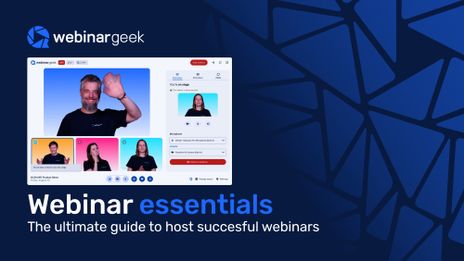
E-book Webinar Essentials
Les webinaires permettent bien plus que de mettre un intervenant à l'écran. Dans ce guide, vous découvrirez comment les entreprises utilisent les webinaires pour attirer des leads, renforcer leur tunnel marketing, former leurs équipes et offrir à leur public des expériences plus interactives.

Comment promouvoir votre webinaire sur les réseaux sociaux
Dans cette vidéo, nous vous présentons nos meilleurs conseils et astuces pour promouvoir votre webinaire sur les réseaux sociaux. Du choix du réseau social le plus adapté pour vous à l'utilisation d'un appel à l'action !

La force de l'automatisation des ventes, par Evolve
Pipedrive fluidifie la relation client, stimule les ventes et supprime la saisie manuelle des données.
Fonctionnalités pour gagner du temps
Découvrez toutes les automatisations et tous les raccourcis que vous devriez utiliser