
Het webinar testen met co-presentatoren
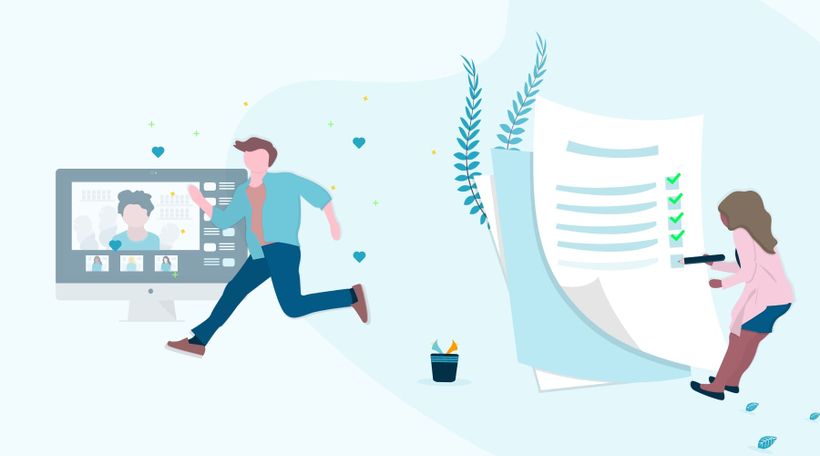
LEARNING GOAL: Je leert hoe je het webinar test zodat je met een zeker gevoel je webinar start.
Nadat je alles hebt ingesteld van het webinar, is het tijd om te testen! Ga naar het test webinar en nodig de co-presentator uit om mee te testen. Het is belangrijk dat de co-presentator op de testlink klikt, zo zitten jullie in hetzelfde scherm. Test het van tevoren uitgebreid zodat je weet je wat je te wachten staat, en wat meer feeling krijgt met de tool en het co-presenteren.
Co-presenteren vraagt veel van je computerkracht. Het geluid en beeld wat presentatoren onder elkaar horen en zien, is niet hetzelfde als het geluid wat de kijker hoort. We raden je aan te testen met een test kijker die checkt of de verbinding goed is.
Contact houden tijdens het webinar
Tijdens het webinar zijn er misschien wat punten die je nog met elkaar wil overleggen of aan elkaar wil vragen. De kijkers hoeft niet alles te weten, dus hoe los je dat op? Heel simpel. Ga naar het chat icoontje en stuur een bericht in de Presentator chat. Je houdt gemakkelijk contact tijdens het webinar!
Verbinding maken
De co-presentator komt natuurlijk niet ineens uit de lucht vallen. Je moet eerst verbinding maken! Maak van tevoren je keuze, wil je de co-presentator er vanaf het begin bij hebben, of later? Bij een webinar dat je met een partner geeft, kan je bijvoorbeeld direct samen beginnen omdat je een doelgroep deelt. Bij een webinar waarbij je iemand uitnodigt als spreker, is het prima als je op een later moment verbinding maakt.
Check, check, dubbelcheck!
Voor je begint, moet je zorgen dat alles goed staat ingevuld in het webinar dashboard. Is de co-presentator echt co-presentator, en niet als moderator toegevoegd? Na een korte check kan je verbinden. Als je wil dat de co-presentator er direct bij is, doe je dat al vanaf het begin. Eerst log je als hoofdpresentator in bij de live- of testomgeving.
Verbinden voor de start
De hoofdpresentator krijgt een melding als de co-presentator niet online is. De co-presentator moet dan de pagina verversen tot er wel verbinding gemaakt kan worden.
Als de co-presentator er klaar voor is, klikt hij of zij op verbinden. De hoofdpresentator krijgt dan een melding. Je stemt in met de melding en de verbinding is gemaakt.
Als iedereen verbonden is, zijn alle presentatoren onderin te zien in beeld. Er kan via audio gecommuniceerd worden. Ideaal voor de voorbereiding! Als hoofdpresentator kies je vervolgens wie er in beeld is door op het beeld te klikken deze co-presentator.
Verbinden tijdens het webinar
Een co-presentator kan op elk moment verbinding maken met het webinar. Als de co-presentator tijdens het live webinar verbinding maakt, wordt de microfoon automatisch op mute gezet. Je zet de microfoon aan door onderin het beeld van de co-presentator op de microfoon te klikken. Handig om te weten voor je co-presentator losbarst met belangrijke info!
Het (test)webinar starten
De hoofdpresentator heeft de touwtjes in handen en bepaalt wanneer het (test)webinar start. Dat gaat heel simpel, door in de webinaromgeving op ‘Start (test)webinar’ te klikken. De kijkers zien nooit meer dan 1 presentator tegelijk in beeld. De presentatoren kunnen wel allemaal tegelijk te horen zijn! Ben je de hoofdpresentator en wil je achtergrondgeluid voorkomen? Mute dan de presentatoren die niet spreken door op het microfoon-icoon te klikken.
De hoofdpresentator herkent wie er in beeld is door de blauwe balk bovenin het beeld. Ook is deze presentator dan groot te zien op het scherm. Schakelen gaat simpelweg door op het beeld te klikken van de presentator en kan zo vaak als nodig is!
Druk op ‘Stop (test)webinar’ om het webinar te beëindigen. De verbinding met co-presentatoren is hiermee ook direct verbroken. Om opnieuw te testen of live te verbinden, kan de verbinding gewoon weer opnieuw worden gelegd.
Volgende cursus

Optimaliseer je webcam met OBS deel 2
Verhoog de beeldkwaliteit van je webcam met OBS! Leer instellingen aanpassen zoals witbalans, gamma en meer voor een professionele uitstraling.

Organiseer webinars om te verkopen
Betrek en converteer kijkers met deze handige features

10 tips voor meer registraties door Onomondo
In dit webinar duiken we in de belangrijke rol van webinars, namelijk het delen van waardevolle inzichten.
Verbeter je webinar skills
Verbeter je webinar skills, genereer meer leads en verhoog je omzet.

Alles over samen een webinar presenteren
Een webinar samen presenteren kan van grote toegevoegde waarde zijn!

Hoe je webinars gebruikt voor personeelstraining en onboarding
Leer hoe je webinars kunt inzetten voor personeelstraining en onboarding!
Masterclass: Make Data Work
Wil je meer uit je webinar statistieken halen? Bekijk de WebinarGeek Masterclass en wordt een expert.
Webinars als verdienmodel
Klaar om winstgevende webinars te hosten? Ontdek hoe je geld verdient met on-demand webinars. Leer hoe je van jouw expertise een verdienmodel maakt, overtuigende inhoud creëert, effectief je webinar promoot en het geld laat binnenstromen.

De Ultieme Camera Switcher: Atem Mini
Ontdek hoe de Atem Mini, een veelzijdige camera switcher, je webinars kan transformeren met zijn gebruiksvriendelijke interface, meerdere invoeropties en professionele functies. Perfect voor iedereen die zijn livestream-setup wil verbeteren.
Hoe stream je webinars met vMix - deel 1
Ontdek Phoenix, een OBS alternatief voor live streaming! Duik in deze driedelige serie waarin we vMix verkennen, krachtige Windows-software. Leer hoe je camera's en microfoons toevoegt en je stream-setup verbeterd. Ga met ons mee op deze reis vol creatieve streamingmogelijkheden.