
Probar el webinar con copresentadores

OBJETIVO DE APRENDIZAJE: aprenderás a probar el webinar para empezarlo con total confianza.
Cuando lo tengas todo configurado para el webinar, ¡llega el momento de probar! Ve al webinar de prueba e invita al copresentador a probarlo contigo. Es importante que el copresentador haga clic en el enlace de prueba, para que entre en el mismo entorno que tú. Pruébalo a fondo con antelación para saber qué esperar y familiarizarte con la herramienta y con la copresentación.
Copresentar exige mucha potencia a tu ordenador. El sonido y la imagen que los ponentes oyen y ven entre ellos no son los mismos que el sonido que oye el espectador. Te recomendamos probar con un espectador de prueba que compruebe si la conexión es buena.
Mantente en contacto durante el webinar
Durante el webinar puede haber algunos puntos que quieras comentar o consultar con tu copresentador. Los espectadores no necesitan saberlo todo, así que ¿cómo lo resuelves? Muy sencillo. Ve al icono del chat y envía un mensaje en el chat de ponentes. ¡Así estarás en contacto fácilmente durante todo el webinar!
Conectarse
Por supuesto, el copresentador no aparece de la nada. ¡Primero tendrás que conectarte! Decide con antelación: ¿quieres que el copresentador esté desde el principio o más tarde? Por ejemplo, si organizas un webinar con un socio porque compartes público objetivo con él, puedes empezar con él desde el principio. En un webinar al que invitas a alguien como ponente, no pasa nada si la conexión se hace más tarde. Si quieres ver un vídeo, consulta nuestro artículo sobre cómo establecer una conexión.
¡Comprueba, comprueba y vuelve a comprobar!
Antes de empezar, asegúrate de que todo está bien rellenado en el panel del webinar. ¿El copresentador está añadido realmente como copresentador y no como moderador? Tras una comprobación rápida, puedes conectarte. Si quieres que el copresentador esté desde el primer momento, conéctalo desde el inicio. Primero, inicia sesión en el entorno en directo o de prueba como ponente principal.
Conectarse antes de que empiece el webinar
El ponente principal recibe un aviso si el copresentador no está online. En ese caso, los copresentadores deben actualizar la página hasta que puedan conectarse.
Cuando los copresentadores están listos, hacen clic en conectar. El ponente principal recibe entonces un aviso. Si aceptas el aviso, se establece la conexión.
Cuando todos están conectados, se ve a todos los ponentes en la parte inferior de la pantalla. La comunicación puede hacerse por audio. ¡Ideal para la preparación! Como ponente principal, eliges quién sale en imagen haciendo clic en la imagen de ese copresentador.
Conectarse durante el webinar
Un copresentador puede conectarse al webinar en cualquier momento. Si el copresentador se conecta durante el webinar en directo, su micrófono se silencia automáticamente. Para activar el micrófono, haz clic en el micrófono en la parte inferior de la vista del copresentador. ¡Conviene saberlo antes de que tu copresentador empiece a compartir información importante!
Iniciar el webinar (de prueba)
El ponente principal tiene el control y decide cuándo empieza el webinar (de prueba). Es muy fácil: haz clic en 'Iniciar webinar (de prueba)' en el entorno del webinar. Los espectadores nunca verán más de un ponente en pantalla a la vez. ¡Pero a todos los ponentes se les puede oír al mismo tiempo! ¿Eres el ponente principal y quieres evitar el ruido de fondo? Entonces silencia a los ponentes que no estén hablando haciendo clic en el icono del micrófono.
El ponente principal sabe quién está en pantalla por la barra azul de la parte superior. Ese ponente también aparece en grande en la pantalla que ven los espectadores. Para cambiar, basta con hacer clic en la imagen del ponente, ¡y puedes hacerlo tantas veces como quieras!
Pulsa 'Detener webinar (de prueba)' para finalizar el webinar. Esto también desconecta inmediatamente a los copresentadores. Para volver a probar o conectarte en directo, simplemente vuelve a conectarte.
Próximos cursos

Formación y onboarding de empleados con webinars
¡Aprende a usar webinars para la formación y el onboarding de empleados!

Crea un webinar para formación online
Implica, reta y evalúa a tus espectadores con estas funciones
Crea un webinar de comunicación
Implica, reta y mide a tu audiencia con estas funciones

Cómo organizar webinars pregrabados
¡Aprende a crear webinars automatizados, bajo demanda e híbridos con WebinarGeek!
Prepárate para salir en directo
Con nuestra checklist para los últimos preparativos

Crea tu primer webinar: guía para principiantes
¿Vas a organizar tu primer webinar? En la serie de vídeos “Guía para principiantes” vemos de los objetivos al tema y cómo agilizarlo todo con WebinarGeek.

Cómo emitir webinars con vMix, parte 2
¡Continúa tu viaje Phoenix! En la parte 2 de nuestra serie nos sumergimos en cómo añadir vídeos y capturas de pantalla y cómo dominar las transiciones. Acompáñanos y lleva tus emisiones con vMix a otro nivel.

Mejora la eficacia comercial con Revenuecoach
Descubre los secretos de crecimiento en LinkedIn de Franck Fielemon, de Revenuecoach.com, en una sesión de preguntas y respuestas.

Cómo moderar un webinar
¡Sumérgete en la moderación de webinars con nuestra guía rápida! Descubre el papel clave del moderador del chat y aprende a mejorar tus webinars.
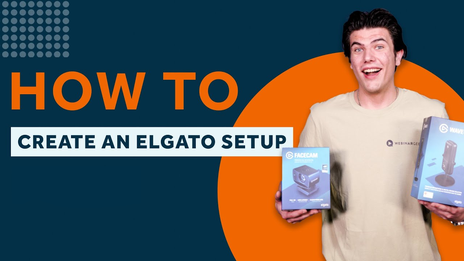
Domina tu setup de Elgato - Guía completa en vídeo en 3 partes
Monta el setup de Elgato definitivo con esta serie de 3 vídeos: unboxing, configuración del software y recorrido completo en tiempo real para emitir mejor.