
5 Kameratipps für dein Webinar: Bildausschnitt, Einstellungen und Licht

Kiki
31. Juli 2024 - 8 min - Aktualisiert: 02. Oktober 2026
Das Wichtigste auf einen Blick:
Eine gute Bildkomposition macht den größten Unterschied. Positioniere das Objektiv auf Augenhöhe, etwa eine Armlänge entfernt, und deine Augen auf der oberen Drittellinie. So liefert selbst eine einfache 1080p-Webcam ein professionelles Bild.
Stelle deine Kamera manuell ein, statt dich auf die Automatik zu verlassen. Halte den ISO-Wert niedrig, nutze bei 25 fps eine Verschlusszeit von 1/50 Sekunde, um Flimmern bei europäischer 50-Hz-Beleuchtung zu vermeiden, und stelle den Weißabgleich manuell ein, bei Tageslicht auf etwa 5600 K.
Licht ist wichtiger als die Hardware. Setze dich mit dem Gesicht zu einem Fenster oder einer weichen Lichtquelle, vermeide ein helles Fenster hinter dir und nutze kostenlose Software wie OBS für den Feinschliff.
Eine gute Kameraeinrichtung für dein Webinar hängt von fünf Dingen ab: dem Objektiv auf Augenhöhe und deinen Augen auf der oberen Drittellinie, einem Bildausschnitt, der zu deinen Inhalten passt, festen Kameraeinstellungen statt Automatik, kontrolliertem Tageslicht und einer konstanten Lichtquelle sowie Software wie OBS für den Feinschliff. Dafür brauchst du keine teure Ausrüstung. Der Unterschied zwischen einem amateurhaften und einem professionellen Bild liegt vor allem in der Positionierung und im Licht, weniger in der Kamera selbst.
Unser Broadcast-Operator Walter erklärt jeden Tipp im Video oben. Im Folgenden gehen wir etwas genauer darauf ein und geben dir konkrete Einstellungen, die du für dein eigenes Setup übernehmen kannst. Ganz gleich, ob du eine integrierte Laptop-Webcam, eine externe Webcam oder eine professionelle Kamera als Webcam verwendest.
1. Positioniere das Objektiv auf Augenhöhe und nutze die Drittelregel
Die Drittelregel ist eine Gestaltungsregel aus Design, Fotografie, Film und Video. Dabei teilst du das Bild mit zwei horizontalen und zwei vertikalen Linien in neun gleich große Bereiche. Die Linien und ihre vier Schnittpunkte helfen dir, dein Motiv im Bild zu platzieren.
Für ein Webinar ist vor allem die obere Linie hilfreich. Positioniere deine Augen auf oder knapp unter der oberen horizontalen Linie, ungefähr in der Bildmitte. So bleibt automatisch ein natürlicher Abstand über deinem Kopf, ohne dass du zu weit hineinzoomen musst. Walter zeigt es hier:
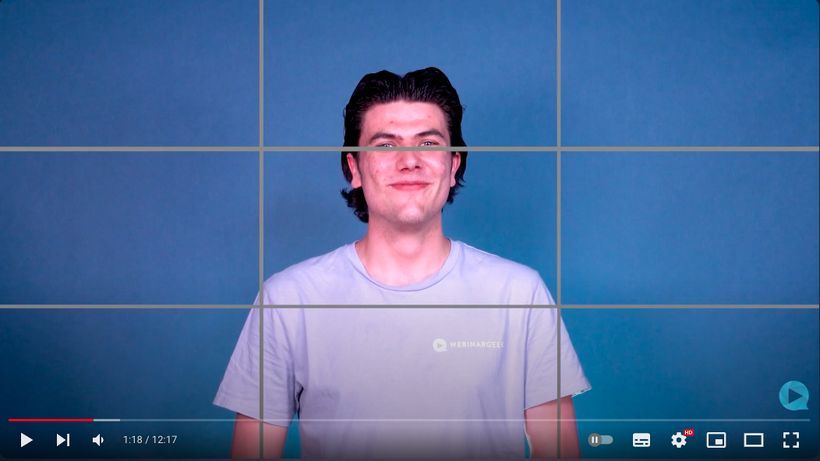
Die Höhe der Kamera ist genauso wichtig wie die Bildkomposition. Positioniere das Objektiv auf Augenhöhe oder etwas darüber, damit deine Zuschauer weder in deine Nase noch auf deine Stirn schauen. Bei einem Laptop reicht dafür meist ein Stapel Bücher oder ein Laptopständer. Halte etwa eine Armlänge Abstand zur Kamera, also ungefähr 60 bis 90 cm. So vermeidest du den verzerrten Weitwinkeleffekt, der entsteht, wenn du zu nah an einer Webcam sitzt.
Eine weitere kleine Gewohnheit mit großer Wirkung: Platziere deine Notizen oder die Sprecheransicht nah an der Kamera. So bleibt dein Blick von selbst in der Nähe des Objektivs, statt zur Seite abzuschweifen. Weitere Tipps zu Haltung und Präsenz findest du in unserem Leitfaden dazu, wie du vor der Webcam gut aussiehst.
2. Wähle einen Bildausschnitt, der zu deinen Inhalten passt
Der Bildausschnitt bestimmt, wie groß du im Verhältnis zum Hintergrund zu sehen bist. Zwei Entscheidungen spielen dabei eine Rolle: der Kamerawinkel und wie weit du hineinzoomst.
Der Kamerawinkel beeinflusst, wie dein Publikum dich wahrnimmt:
Augenhöhe: neutral und persönlich. Das ist die Standardposition für fast jedes Webinar.
Vogelperspektive: Die Kamera blickt aus einer erhöhten Position nach unten. Dadurch kann die sprechende Person kleiner oder weniger selbstbewusst wirken.
Froschperspektive: Die Kamera blickt aus einer niedrigen Position nach oben. Das wirkt häufig dominant und ist bei einer Webcam selten vorteilhaft.
Die Einstellungsgröße bestimmt dagegen, wie viel von dir und deiner Umgebung zu sehen ist. Die gängigsten Einstellungen reichen von nah bis weit: Detailaufnahme, Großaufnahme, Nahaufnahme, Halbnahaufnahme, Totale und weite Totale.
Für die meisten Webinare ist eine Nahaufnahme die sicherste Wahl: Kopf und Schultern sind zu sehen, der untere Bildrand liegt etwa auf Brusthöhe. Das wirkt persönlich, zeigt deine Mimik deutlich und funktioniert auch in einem kleinen Videofenster neben deinen Folien. Eine Großaufnahme passt zu emotionalen oder persönlichen Inhalten, etwa zur Geschichte eines Gründers oder einem Kundenbericht. Eine weitere Halbnahaufnahme, die mehr von deinem Oberkörper und deinen Händen zeigt, vermittelt mehr Autorität. Sie eignet sich gut für Keynotes, Produktdemos oder Sessions, in denen du viel gestikulierst.
Für welchen Ausschnitt du dich auch entscheidest: Dein Hintergrund gehört ebenfalls zum Bild. Unser Broadcast-Operator gibt praktische Tipps für Hintergründe. Wenn du dein Kamerabild neben Folien zeigen möchtest, prüfe auch, wie dein Bildausschnitt in verschiedenen Webinar-Layouts wirkt.
3. Stelle deine Kamera manuell ein, statt dich auf die Automatik zu verlassen
Sobald du die drei Grundeinstellungen ISO, Blende und Verschlusszeit verstehst, wird die Kameraeinrichtung deutlich einfacher. Mit Weißabgleich und Fokus hast du dann alles, was du für ein stabiles, professionelles Bild brauchst.
Der ISO-Wert bestimmt, wie lichtempfindlich der Sensor ist. Der Name stammt von der International Organization for Standardization, die die Skala festgelegt hat. Ein höherer ISO-Wert macht das Bild heller. Wird er zu hoch, entsteht jedoch Bildrauschen. Halte den ISO-Wert so niedrig, wie es deine Beleuchtung erlaubt. Wenn das Bild rauscht, füge mehr Licht hinzu, statt den ISO-Wert weiter zu erhöhen.
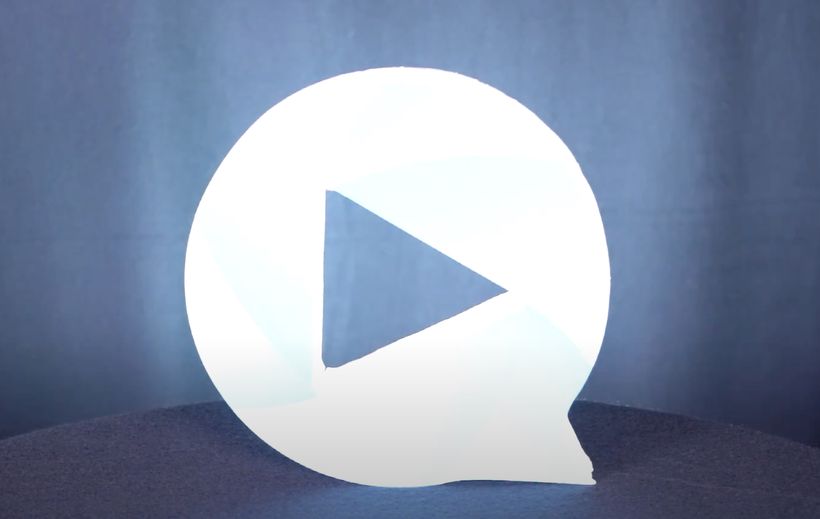
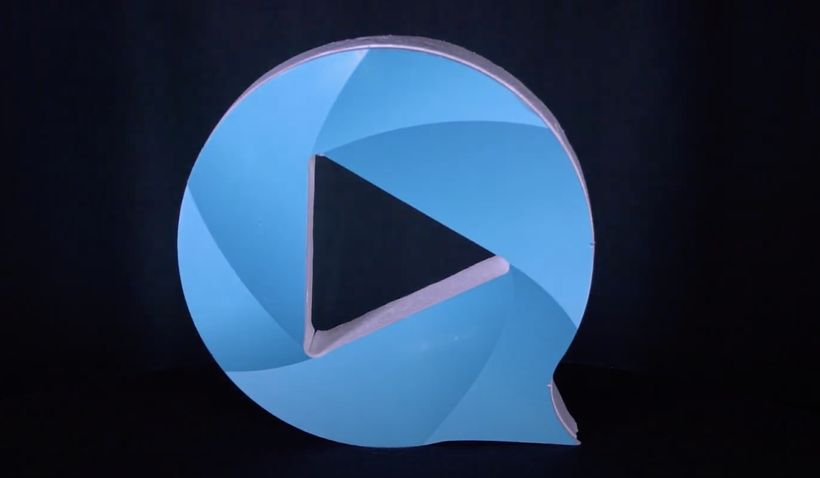
Die Blende funktioniert wie die Iris deines Auges. Eine größere Blendenöffnung mit einer kleineren Blendenzahl, etwa f/2,8, lässt mehr Licht hinein und sorgt für einen weich unscharfen Hintergrund. Eine kleinere Öffnung mit einer größeren Blendenzahl, etwa f/8, lässt weniger Licht hinein und hält einen größeren Teil der Szene scharf. Bei einer sitzenden Person hält eine Einstellung zwischen f/2,8 und f/4 das Gesicht meist scharf und hebt es gleichzeitig sanft vom Hintergrund ab.
Die Verschlusszeit bestimmt, wie lange der Sensor bei jedem Einzelbild belichtet wird. Für Video gilt üblicherweise die 180-Grad-Regel: Wähle eine Verschlusszeit von ungefähr eins geteilt durch die doppelte Bildrate. Bei 25 Bildern pro Sekunde bedeutet das 1/50 Sekunde, bei 50 fps sind es 1/100 Sekunde. Wenn du in Europa sendest, helfen 25 oder 50 fps mit diesen Verschlusszeiten außerdem, Flimmern bei LED- und Leuchtstofflampen zu vermeiden, die mit 50-Hz-Netzstrom betrieben werden.
Weißabgleich und Fokus sind die Einstellungen, bei denen Webcams häufig Probleme machen. Im Automatikmodus kann sich dein Hautton verändern, sobald eine Wolke vorbeizieht oder du dich nach vorne lehnst. Stelle den Weißabgleich manuell ein: bei Tageslicht auf etwa 5600 K, bei warmem Kunstlicht auf etwa 3200 K. Fixiere den Fokus auf deinem Gesicht, damit die Kamera nicht ständig neu scharfstellt, wenn du deine Hände bewegst.
Bei einer normalen Webcam stehen dir nicht alle Einstellungen zur Verfügung. Meist kannst du aber Auflösung, Bildrate, Belichtung, Weißabgleich und Fokus anpassen. Wähle 1080p bei 25 oder 30 fps. Das reicht für einen Webinar-Stream völlig aus. Du möchtest die Bildqualität verbessern, ohne neue Geräte zu kaufen? Du kannst auch deine Smartphone-Kamera als Webcam verwenden. Sie liefert oft ein besseres Bild als eine integrierte Laptop-Kamera.
4. Kontrolliere das Sonnenlicht und ergänze eine konstante Lichtquelle
Licht beeinflusst deine Bildqualität stärker als jedes Kamera-Upgrade. Besonders Sonnenlicht kann dir helfen oder Probleme verursachen. Richtig eingesetzt sorgt weiches Tageslicht für einen schönen, fast filmischen Look. Falsch eingesetzt entstehen überbelichtete Stellen, harte Schatten oder der klassische Silhouetteneffekt, bei dem dein Gesicht vor einem hellen Fenster kaum noch zu erkennen ist.
Mit ein paar einfachen Regeln behältst du das Tageslicht unter Kontrolle:
Setze dich mit dem Gesicht zum Fenster, nicht mit dem Rücken dazu. Licht von vorne oder leicht von der Seite leuchtet dein Gesicht gleichmäßig aus.
Vermeide direktes Sonnenlicht auf deinem Gesicht oder dem Objektiv. Transparente Vorhänge oder Jalousien machen das Licht weicher und gleichmäßiger.
Berücksichtige den Sonnenstand. Während einer 45-minütigen Session verändert sich das Tageslicht. Teste dein Setup deshalb zur gleichen Tageszeit, zu der du live gehen wirst.
Da Tageslicht unberechenbar ist, lohnt sich mindestens eine zusätzliche künstliche Lichtquelle. Platziere eine weiche Lichtquelle etwas über Augenhöhe und leicht seitlich von deiner Kamera. So wird dein Gesicht gut beleuchtet, ohne störende Reflexionen in deiner Brille. Eine zweite, schwächere Lichtquelle auf der anderen Seite hellt Schatten auf. Ein kleines Licht hinter dir schafft Tiefe und hebt dich vom Hintergrund ab. Versuche, die Farbtemperaturen aufeinander abzustimmen. Warmes Lampenlicht gemischt mit kühlem Tageslicht kann ungewöhnliche Farbstiche im Gesicht erzeugen, die sich nur schwer korrigieren lassen.
Du weißt nicht, welche Ausrüstung du kaufen sollst? Unser umfassender Leitfaden zur Webinar-Technik behandelt Leuchten, Kameras und Mikrofone. Mit unseren Tipps für ein kostengünstiges professionelles Webinar-Studio kannst du außerdem schon mit einem kleinen Budget ein überraschend gutes Setup aufbauen.
5. Nutze Software wie OBS für den Feinschliff
Mit Software kannst du vieles anpassen, was deine Kamera selbst nicht kann. OBS Studio ist eine kostenlose Open-Source-Software für Liveübertragungen. Damit kannst du Helligkeit, Kontrast, Farbe und Schärfe anpassen, dein Kamerabild zuschneiden und skalieren sowie Overlays oder Szenen hinzufügen. Wenn die Einstellungen deiner Webcam begrenzt sind, gibt dir OBS deutlich mehr Kontrolle. Auch ohne viel technisches Vorwissen ist die Software zugänglich: Die meisten Anpassungen erledigst du mit einfachen Schiebereglern und siehst das Ergebnis direkt in einer Livevorschau.
Anschließend kannst du die virtuelle Kamera von OBS als Kameraquelle für dein Webinar auswählen. So werden alle Anpassungen direkt in deine Übertragung übernommen. Den gesamten Ablauf erklären wir in Optimiere deine Webcam mit OBS. Walter zeigt ihn außerdem Schritt für Schritt in diesem Video:
Sobald dein Kamerabild stimmt, kannst du mit Overlays in OBS oder sogar einem Setup mit mehreren Kameras noch weitergehen.
Checkliste für deine Webinar-Kamera vor dem Livestart
Gehe diese Liste einen Tag vorher und erneut 15 Minuten vor dem Start durch:
Kameraobjektiv auf Augenhöhe, etwa eine Armlänge entfernt
Augen auf der oberen Drittellinie, mit etwas Platz über dem Kopf
Nahaufnahme mit einem aufgeräumten Hintergrund, der zu deiner Marke passt
Auflösung auf 1080p und Bildrate auf 25 oder 30 fps eingestellt
Belichtung, Weißabgleich und Fokus nach Möglichkeit fixiert
Hauptlichtquelle vor dir, kein helles Fenster hinter dir
Testaufnahme auf Flimmern, Bildrauschen und Farbe geprüft
Häufig gestellte Fragen zu Webinar-Kameras
Wo sollte ich meine Kamera für ein Webinar positionieren?
Positioniere das Objektiv auf Augenhöhe oder etwas darüber, etwa eine Armlänge von deinem Gesicht entfernt: 60 bis 90 cm. Wähle den Bildausschnitt so, dass deine Augen auf der oberen Drittellinie liegen. Das vermeidet unvorteilhafte Winkel und vermittelt deinem Publikum das Gefühl, dass du direkt mit ihm sprichst.
Welche Auflösung und Bildrate sollte ich für eine Webinar-Kamera verwenden?
1080p (Full HD) bei 25 oder 30 Bildern pro Sekunde ist für Webinare ideal. Sobald der Stream komprimiert wird, bringt 4K selten eine sichtbar bessere Qualität. Es belastet aber deinen Computer und deine Upload-Verbindung zusätzlich.
Warum rauscht mein Webcam-Bild?
Bildrauschen entsteht fast immer durch zu wenig Licht. Dadurch erhöht die Kamera den ISO-Wert oder die Signalverstärkung. Eine weiche Lichtquelle vor dir oder ein Platz mit dem Gesicht zum Fenster hilft stärker gegen Bildrauschen als eine neue Kamera.
Warum flimmert mein Webcam-Bild?
Flimmern entsteht meist, wenn die Verschlusszeit oder Bildrate deiner Kamera nicht zur Frequenz deiner Beleuchtung passt. In Europa arbeitet das Stromnetz mit 50 Hz. Verwende deshalb 25 oder 50 fps mit einer Verschlusszeit von 1/50 oder 1/100 Sekunde oder stelle die Anti-Flimmer-Funktion deiner Webcam auf 50 Hz ein.
Häufig gestellte Fragen
Reicht eine Laptop-Webcam für ein Webinar aus?
Für interne Sessions häufig ja, solange du den Laptop auf Augenhöhe bringst und dein Gesicht gut beleuchtest. Für Webinare mit Kunden oder aufgezeichnete Webinare liefert eine externe 1080p-Webcam oder deine Smartphone-Kamera meist ein deutlich schärferes und stabileres Bild.
Kann ich eine Spiegelreflexkamera oder eine spiegellose Kamera für Webinare verwenden?
Ja. Viele Spiegelreflexkameras und spiegellose Kameras lassen sich über die Webcam-Software des Herstellers oder eine Capture-Karte als Webcam nutzen. Sie bieten eine bessere Bildqualität und mehr Kontrolle über Blende und Schärfentiefe. Verwende einen Dummy-Akku oder ein Netzteil, damit die Kamera nicht mitten im Webinar ausgeht.
Sollte ich während eines Webinars in die Kamera oder auf den Bildschirm schauen?
Schau in die Kamera, wenn du dein Publikum direkt ansprichst, etwa bei der Einführung, wichtigen Aussagen und deiner Handlungsaufforderung. Platziere deine Notizen oder Folien direkt unter dem Objektiv. So kannst du kurz darauf schauen, ohne den Blickkontakt lange zu unterbrechen.
Welcher Kamerawinkel eignet sich am besten für Online-Präsentationen?
Ein frontaler Winkel auf Augenhöhe wirkt am natürlichsten und eignet sich für fast jede Art von Webinar. Hohe Kamerawinkel können dich kleiner wirken lassen. Niedrige Winkel wirken häufig konfrontativ und sind bei einer Webcam selten vorteilhaft.
Zeig dich von deiner besten Seite. Teste WebinarGeek kostenlos.
Kostenlos testen