
5 cameratips voor je webinar: kadrering, instellingen en licht

Kiki
31 juli 2024 - 8 min - Aangepast: 02 oktober 2026
Belangrijkste punten:
Een goede compositie maakt het grootste verschil. Zet de lens op ooghoogte, op ongeveer een armlengte afstand, met je ogen op de bovenste derde lijn van het beeld. Zo levert zelfs een eenvoudige 1080p-webcam een professioneel beeld.
Zet je instellingen vast in plaats van alles op automatisch te laten staan. Houd de ISO laag, gebruik een sluitertijd van 1/50 bij 25 fps om flikkering bij Europese 50 Hz-verlichting te voorkomen en stel de witbalans handmatig in, rond 5600 K bij daglicht.
Licht is belangrijker dan apparatuur. Ga met je gezicht naar een raam of een zachte lichtbron zitten, vermijd een fel raam achter je en gebruik gratis software zoals OBS om het beeld verder te verfijnen.
Een goede cameraopstelling voor je webinar draait om vijf dingen: de lens op ooghoogte zetten met je ogen op de bovenste derde lijn van het beeld, een beelduitsnede kiezen die past bij je inhoud, je camera-instellingen vastzetten in plaats van alles op automatisch te laten staan, daglicht beheersen en een constante lichtbron toevoegen, en software zoals OBS gebruiken om het beeld te verfijnen. Daar heb je geen dure apparatuur voor nodig. Het verschil tussen een amateuristisch en een professioneel beeld zit vooral in de opstelling en het licht, niet in de camera zelf.
Onze broadcastoperator Walter laat elke tip zien in de video hierboven. Hieronder gaan we wat dieper op de tips in, met concrete instellingen die je kunt overnemen voor je eigen opstelling. Of je nu een ingebouwde laptopwebcam, een externe webcam of een professionele camera als webcam gebruikt.
1. Zet de lens op ooghoogte en gebruik de regel van derden
De regel van derden is een compositierichtlijn die wordt gebruikt in ontwerp, fotografie, film en video. Je verdeelt het beeld met twee horizontale en twee verticale lijnen in negen gelijke vlakken. Die lijnen en hun vier snijpunten helpen je om je onderwerp in beeld te plaatsen.
Voor een webinar is vooral de bovenste lijn handig. Plaats je ogen op of net onder de bovenste horizontale lijn, ongeveer in het midden van het beeld. Zo houd je vanzelf een natuurlijke hoeveelheid ruimte boven je hoofd, zonder te ver in te zoomen. Walter laat het hier zien:
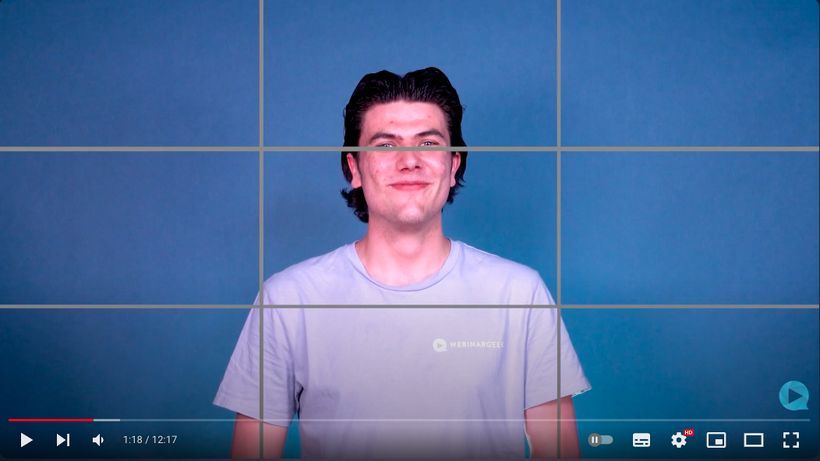
De hoogte van je camera is net zo belangrijk als de compositie. Zet de lens op ooghoogte of iets daarboven, zodat kijkers niet in je neus of op je voorhoofd kijken. Gebruik je een laptop? Dan is een stapel boeken of een laptopstandaard meestal voldoende. Houd de camera op ongeveer een armlengte afstand, zo’n 60 tot 90 cm. Zo voorkom je het vervormde groothoekbeeld dat ontstaat wanneer je te dicht bij een webcam zit.
Nog een kleine gewoonte die veel oplevert: zet je notities of het venster met de spreker dicht bij de camera. Zo blijft je blik vanzelf in de buurt van de lens, in plaats van steeds naar de zijkant af te dwalen. Meer tips over houding en uitstraling vind je in onze gids over hoe je goed in beeld komt op je webcam.
2. Kies een beelduitsnede die past bij je inhoud
Kadrering bepaalt hoe groot je in beeld bent ten opzichte van de achtergrond. Twee keuzes spelen daarbij een rol: de camerahoek en hoe ver je inzoomt.
De camerahoek beïnvloedt hoe je publiek je ervaart:
Ooghoogte: neutraal en persoonlijk. Dit is de standaard voor vrijwel elk webinar.
Vogelperspectief: de camera kijkt vanuit een hoge hoek naar beneden. Daardoor kan de spreker kleiner of minder zelfverzekerd overkomen.
Kikkerperspectief: de camera kijkt vanuit een lage hoek omhoog. Dat komt vaak dominant over en is bij een webcam zelden flatterend.
De beelduitsnede bepaalt hoeveel kijkers van jou en je omgeving zien. De meest gebruikte uitsneden, van dichtbij naar ruim, zijn: detailopname, close-up, medium close-up, medium shot, totaalshot en extreem totaalshot.
Voor de meeste webinars is een medium close-up de veiligste keuze: je hoofd en schouders in beeld, met de onderrand ongeveer ter hoogte van je borst. Dat voelt persoonlijk, laat je gezichtsuitdrukkingen duidelijk zien en werkt ook goed in een klein videovenster naast je slides. Een close-up past bij emotionele of persoonlijke inhoud, zoals het verhaal van een oprichter of een klantervaring. Een ruimer medium shot, waarin meer van je bovenlichaam en handen zichtbaar is, geeft je een gezaghebbende uitstraling. Het werkt goed voor keynotes, productdemo’s of sessies waarin je veel gebaren gebruikt.
Welke uitsnede je ook kiest, je achtergrond maakt deel uit van het beeld. Onze broadcastoperator deelt praktische tips voor achtergronden. Wil je je camerabeeld naast slides tonen? Bekijk dan ook hoe je kadrering eruitziet in verschillende webinarlay-outs.
3. Zet je camera-instellingen vast in plaats van op automatisch te vertrouwen
Zodra je de drie basisinstellingen ISO, diafragma en sluitertijd begrijpt, wordt het instellen van een camera een stuk eenvoudiger. Voeg daar witbalans en scherpstelling aan toe en je hebt alles wat je nodig hebt voor een stabiel, professioneel beeld.
ISO bepaalt hoe gevoelig de sensor is voor licht. De naam komt van de International Organization for Standardization, die de schaal heeft vastgesteld. Een hogere ISO maakt het beeld lichter, maar als je te ver gaat, ontstaat er ruis. Houd de ISO zo laag als je belichting toelaat. Zie je ruis in het beeld? Voeg dan licht toe in plaats van de ISO verder te verhogen.
Het diafragma werkt als de iris van je oog. Een grotere opening, met een lager f-getal zoals f/2.8, laat meer licht binnen en geeft je een zacht onscherpe achtergrond. Een kleinere opening, met een hoger f-getal zoals f/8, laat minder licht binnen en houdt een groter deel van het beeld scherp. Voor een zittende presentator houdt een instelling tussen f/2.8 en f/4 je gezicht meestal scherp, terwijl je subtiel loskomt van de achtergrond.
De sluitertijd bepaalt hoe lang de sensor per frame aan licht wordt blootgesteld. Voor video geldt doorgaans de 180-gradenregel: stel de sluitertijd in op ongeveer één gedeeld door tweemaal je framerate. Bij 25 beelden per seconde betekent dat 1/50 seconde, bij 50 fps is dat 1/100 seconde. Als je in Europa uitzendt, helpen 25 of 50 fps met deze sluitertijden ook om flikkering te voorkomen bij led- en tl-verlichting die op 50 Hz-netstroom werkt.
Witbalans en scherpstelling zijn de instellingen waarbij webcams vaak de mist in gaan. Op de automatische stand kan je huidskleur veranderen zodra er een wolk voorbijtrekt of je naar voren leunt. Stel de witbalans handmatig in, rond 5600 K bij daglicht en rond 3200 K bij warme binnenverlichting. Zet de scherpstelling vast op je gezicht, zodat de camera niet steeds opnieuw scherpstelt wanneer je je handen beweegt.
Bij een gewone webcam kun je niet alle instellingen aanpassen, maar meestal wel de resolutie, framerate, belichting, witbalans en scherpstelling. Kies voor 1080p bij 25 of 30 fps. Dat is ruim voldoende voor een webinarstream. Wil je een beter beeld zonder nieuwe apparatuur te kopen? Je kunt ook je telefooncamera als webcam gebruiken. Die levert vaak een beter beeld dan een ingebouwde laptopcamera.
4. Houd zonlicht onder controle en voeg een constante lichtbron toe
Licht heeft meer invloed op je beeldkwaliteit dan welke camera-upgrade ook. Vooral zonlicht kan in je voordeel of nadeel werken. Goed gebruikt zorgt zacht daglicht voor een mooie, bijna filmische uitstraling. Verkeerd gebruikt veroorzaakt het overbelichte plekken, harde schaduwen of het bekende silhoueteffect, waarbij je gezicht wegvalt tegen een fel raam.
Met een paar eenvoudige regels houd je daglicht onder controle:
Ga met je gezicht naar het raam zitten, niet met je rug ernaartoe. Licht van voren of iets van opzij belicht je gezicht gelijkmatig.
Vermijd direct zonlicht op je gezicht of lens. Vitrages of jaloezieën maken het licht zachter en gelijkmatiger.
Houd rekening met de bewegende zon. Daglicht verandert tijdens een sessie van 45 minuten. Test je opstelling daarom op hetzelfde tijdstip als waarop je live gaat.
Omdat daglicht onvoorspelbaar is, is het verstandig om minstens één lamp toe te voegen. Plaats een zachte lichtbron iets boven ooghoogte en een beetje naast je camera. Zo wordt je gezicht goed belicht zonder vervelende reflecties in je bril. Een tweede, zwakkere lamp aan de andere kant verzacht de schaduwen. Een kleine lamp achter je voegt diepte toe en maakt je beter zichtbaar tegen de achtergrond. Probeer de kleurtemperaturen op elkaar af te stemmen. Een combinatie van warm lamplicht en koel daglicht kan vreemde kleurzwemen op je gezicht veroorzaken die lastig te corrigeren zijn.
Weet je niet welke apparatuur je moet kopen? Onze uitgebreide gids voor webinarapparatuur behandelt lampen, camera’s en microfoons. Met onze tips voor een betaalbare professionele webinarstudio kun je bovendien met een beperkt budget een verrassend goede opstelling maken.
5. Gebruik software zoals OBS om je beeld te verfijnen
Met software kun je veel aanpassen wat je camera zelf niet kan. OBS Studio is gratis, opensourcesoftware voor uitzendingen. Je kunt er helderheid, contrast, kleur en scherpte mee aanpassen, je camerabeeld bijsnijden en vergroten of verkleinen, en overlays of scènes toevoegen. Als de instellingen van je webcam beperkt zijn, geeft OBS je veel meer controle. Ook als je minder technisch bent, is het toegankelijk: de meeste aanpassingen maak je met eenvoudige schuifregelaars en je ziet het resultaat direct in een livevoorbeeld.
Vervolgens kun je de virtuele camera van OBS als camerabron voor je webinar gebruiken. Zo worden alle aanpassingen direct meegenomen in je uitzending. We leggen het volledige proces uit in Optimaliseer je webcam met OBS. Walter laat het ook stap voor stap zien in deze video:
Zodra je camerabeeld goed is, kun je verder experimenteren met overlays in OBS of zelfs een opstelling met meerdere camera’s.
Checklist voor je webinarcamera voordat je live gaat
Loop deze checklist een dag van tevoren door en nogmaals 15 minuten voordat je begint:
Cameralens op ooghoogte, op ongeveer een armlengte afstand
Ogen op de bovenste derde lijn, met een beetje ruimte boven je hoofd
Medium close-up, met een opgeruimde achtergrond die past bij je merk
Resolutie ingesteld op 1080p, framerate op 25 of 30 fps
Belichting, witbalans en scherpstelling waar mogelijk vastgezet
Hoofdlichtbron voor je, geen fel raam achter je
Testopname gecontroleerd op flikkering, ruis en kleur
Veelgestelde vragen over webinarcamera’s
Waar moet ik mijn camera plaatsen voor een webinar?
Zet de cameralens op ooghoogte of iets daarboven, op ongeveer een armlengte afstand van je gezicht: 60 tot 90 cm. Zorg dat je ogen op de bovenste derde lijn van het beeld staan. Zo voorkom je onflatteuze hoeken en voelt het voor kijkers alsof je rechtstreeks tegen hen praat.
Welke resolutie en framerate moet ik gebruiken voor een webinarcamera?
1080p (Full HD) bij 25 of 30 beelden per seconde is ideaal voor webinars. Zodra de stream is gecomprimeerd, levert 4K zelden zichtbaar betere kwaliteit op. Het belast je computer en uploadverbinding wel extra.
Waarom zit er ruis in mijn webcambeeld?
Ruis ontstaat vrijwel altijd door te weinig licht, waardoor de camera de ISO of signaalversterking verhoogt. Een zachte lichtbron voor je plaatsen of met je gezicht naar een raam gaan zitten helpt meer tegen ruis dan een nieuwe camera kopen.
Waarom flikkert mijn webcambeeld?
Flikkering ontstaat meestal doordat de sluitertijd of framerate van je camera niet aansluit op de frequentie van je verlichting. In Europa werkt het elektriciteitsnet op 50 Hz. Gebruik daarom 25 of 50 fps met een sluitertijd van 1/50 of 1/100 seconde, of stel de anti-flikkeroptie van je webcam in op 50 Hz.
Veelgestelde vragen
Is een laptopwebcam goed genoeg voor een webinar?
Voor interne sessies vaak wel, zolang je de laptop op ooghoogte zet en je gezicht goed belicht. Voor webinars voor klanten of webinars die je opneemt, levert een externe 1080p-webcam of je smartphonecamera meestal een duidelijk scherper en stabieler beeld.
Kan ik een spiegelreflexcamera of systeemcamera gebruiken voor webinars?
Ja. Veel spiegelreflex- en systeemcamera’s kunnen als webcam worden gebruikt via de webcamsoftware van de fabrikant of een capturecard. Ze bieden een betere beeldkwaliteit en meer controle over het diafragma en de scherptediepte. Gebruik een dummy-accu of netadapter, zodat de camera niet halverwege uitvalt.
Moet ik tijdens een webinar naar de camera of het scherm kijken?
Kijk naar de camera wanneer je je publiek rechtstreeks aanspreekt, bijvoorbeeld tijdens je introductie, bij belangrijke punten en bij je oproep tot actie. Zet je notities of slides vlak onder de lens. Zo kun je er kort naar kijken zonder het oogcontact lang te onderbreken.
Wat is de beste camerahoek voor online presentaties?
Recht van voren op ooghoogte is de meest natuurlijke hoek en werkt voor vrijwel elk type webinar. Vanuit een hoge hoek kun je kleiner overkomen. Een lage hoek voelt vaak confronterend en is bij een webcam zelden flatterend.
Kom professioneel in beeld. Probeer WebinarGeek gratis.
Start gratis trial