
Descarga gratis fondos virtuales Microsoft Teams
Encuentra el fondo virtual Microsoft Teams adecuado para personalizar tus reuniones y eventos virtuales
Explora los fondos virtuales

Caracola marrón

Tormenta eléctrica de noche

Montañas cubiertas de hierba

Aurora boreal en las montañas

Cielo estrellado sobre una montaña nevada

Ola rompiendo en el mar

Auroras polares sobre un bosque oscuro

Sendero en un bosque dorado

Nubes posadas sobre las montañas

Estrella de mar solitaria en el mar Caribe

Pico Ciucas por la mañana

Pueblo en un acantilado de montaña con un atardecer naranja

Atardecer en Hawái

Globos aerostáticos en el cielo
Prueba WebinarGeek gratis
Empieza hoy con los webinars. 14 días gratis. Todas las funciones premium. Sin compromiso.

Paisaje de dunas en Marruecos

Lago azul y orilla verde
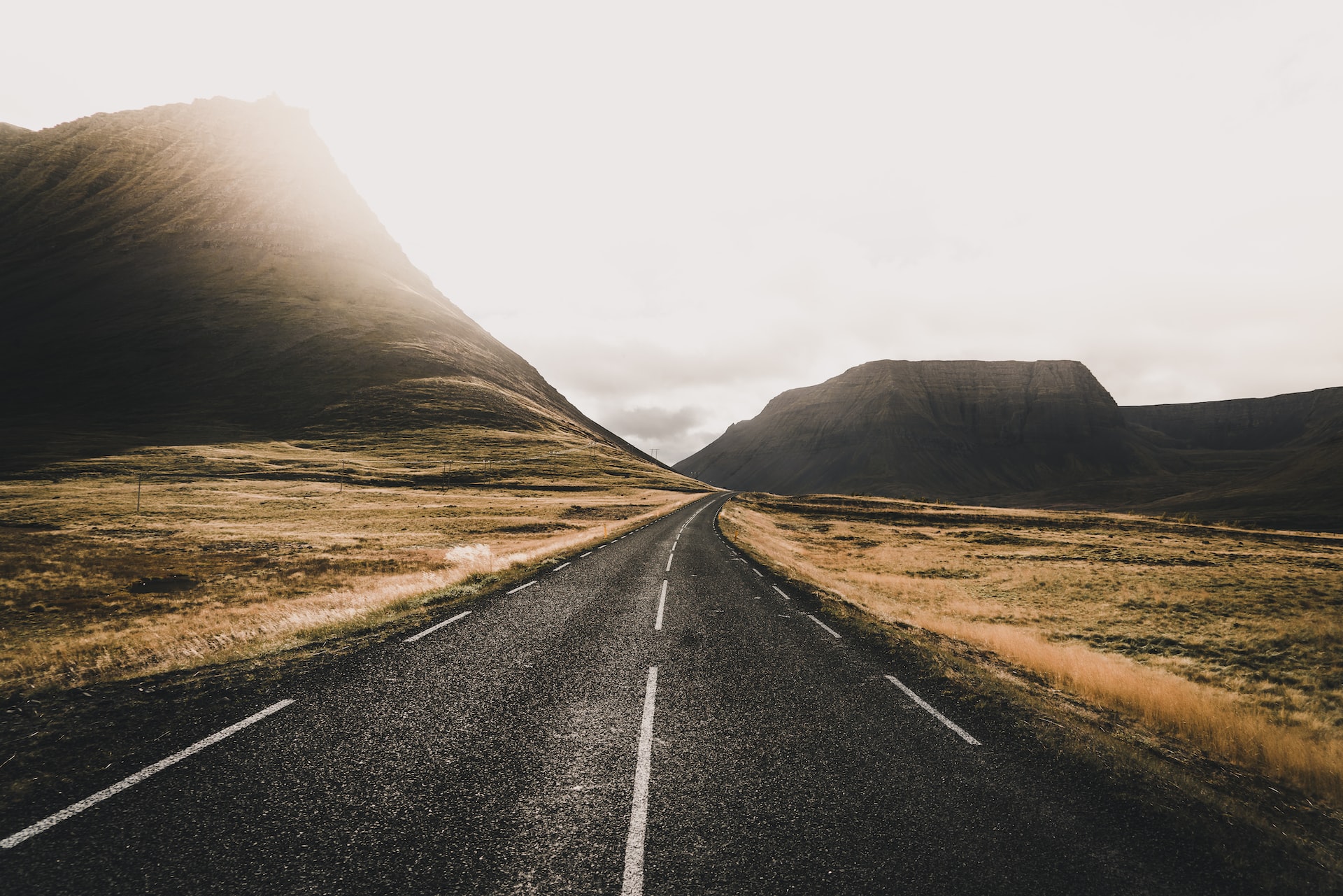
Sendero hacia una formación rocosa

Bosque lleno de árboles amarillos
Cómo agregar un fondo virtual
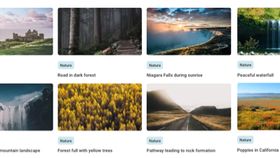
Elige una imagen para tu webinar de esta biblioteca de fondos o selecciona una propia.
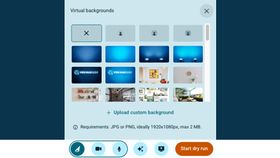
Ve a tu webinar, selecciona el ícono ✨ y elige «Subir fondo personalizado».
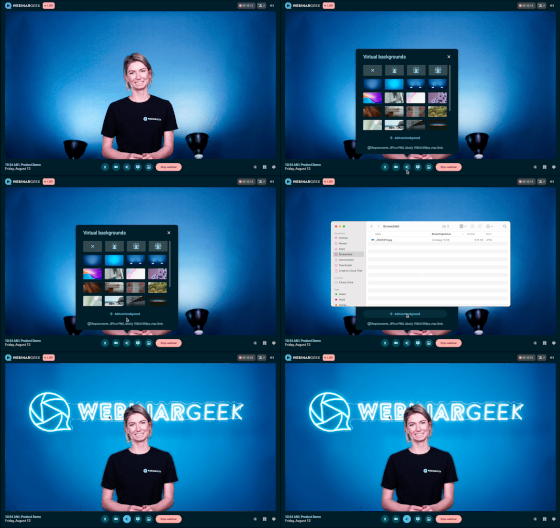
Incluso puedes cambiar el fondo virtual durante tu webinar. ¡Eso hace que tu webinar sea muy dinámico!

Cascada en un paisaje de montaña helado

Río bajo los acantilados de Yosemite

Cataratas del Niágara al amanecer

Camino en un bosque oscuro

Calle comercial de Tokio

Los Ángeles de noche

Skyline de Honolulu bajo el sol

Costa Amalfitana, Italia

Taxi azul de Londres

London Eye en un día soleado

Burj Al Arab en una tarde oscura y nublada

Buzón y cabina telefónica de Londres

Puente Golden Gate de San Francisco

Edificio magenta en una ciudad

Torre Eiffel desde el Campo de Marte

Puerto de Nyhavn en Copenhague

Casas de piedra marrón junto al río

Castillo de la Bella Durmiente
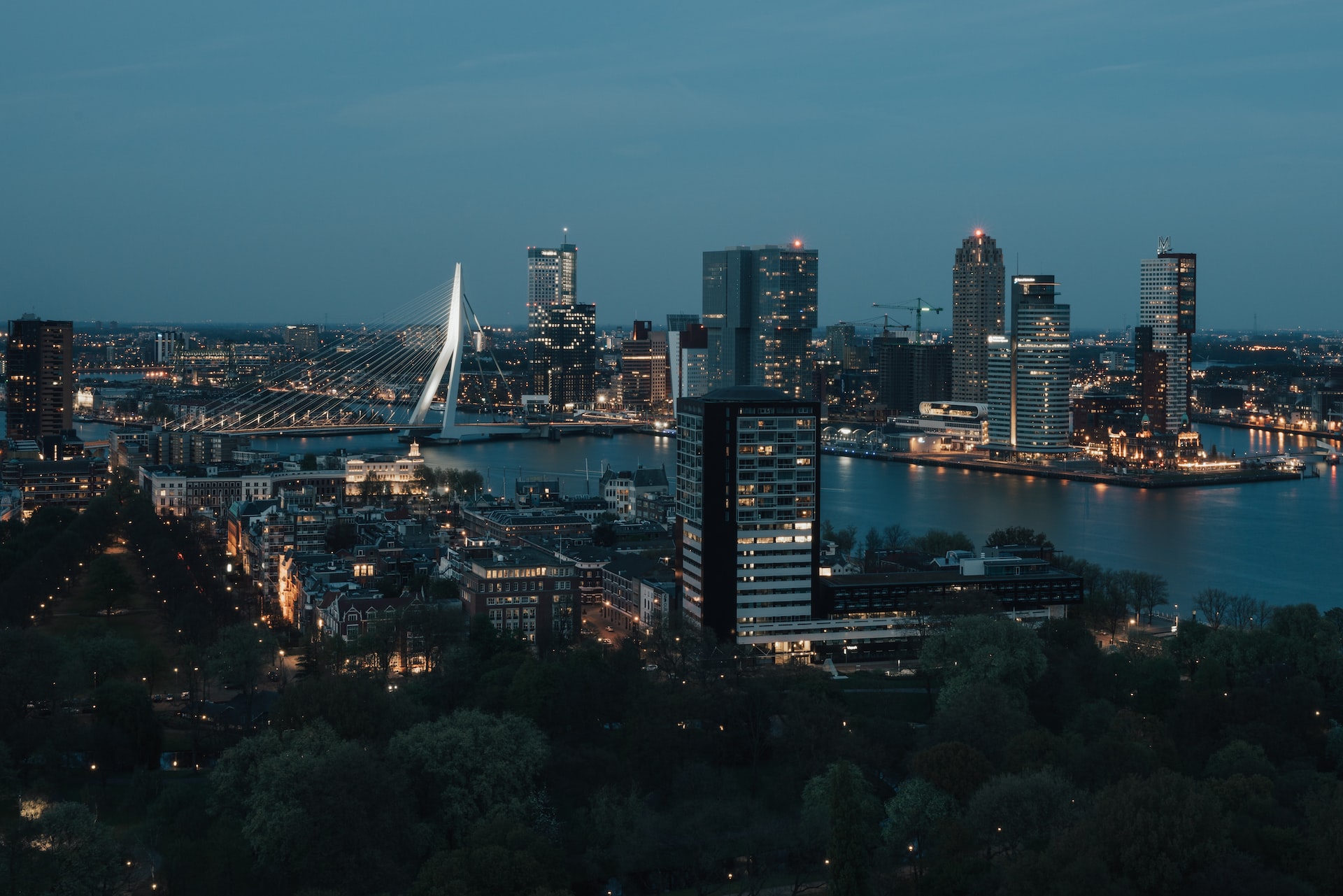
Róterdam de noche

Hofvijver en La Haya

Canales de Utrecht de noche

Nieve en Ámsterdam

Oso polar saludando

Panda comiendo bambú

Zorro en la nieve

Tortuga nadando

Ardilla curiosa

Martín pescador buscando comida

Gato gris juguetón sobre las patas traseras

Dos elefantes en la selva

Pequeño zorro ártico en la nieve

Gorila con aspecto satisfecho

Tres suricatos en la arena

Cervatillo en la hierba

Bebé mapache

Víbora verde en una rama

Koala durmiendo en una rama

Cebras bebiendo en una charca

Frailecillos charlando

Cerdo de pie en el mar

León rugiendo en la hierba

Banco de tiburones

Border collie juguetón con una rama

Habitación blanca con reloj de madera moderno

Tetera de porcelana blanca y dos plantas en el alféizar

Salón moderno con un cuadro amarillo en la pared

Sala con 4 estanterías

Cabaña de madera acogedora

Pared llena de cuadros

Oficina con marcos negros

Salón con estilo

Stormtroopers de pie en la Estrella de la Muerte
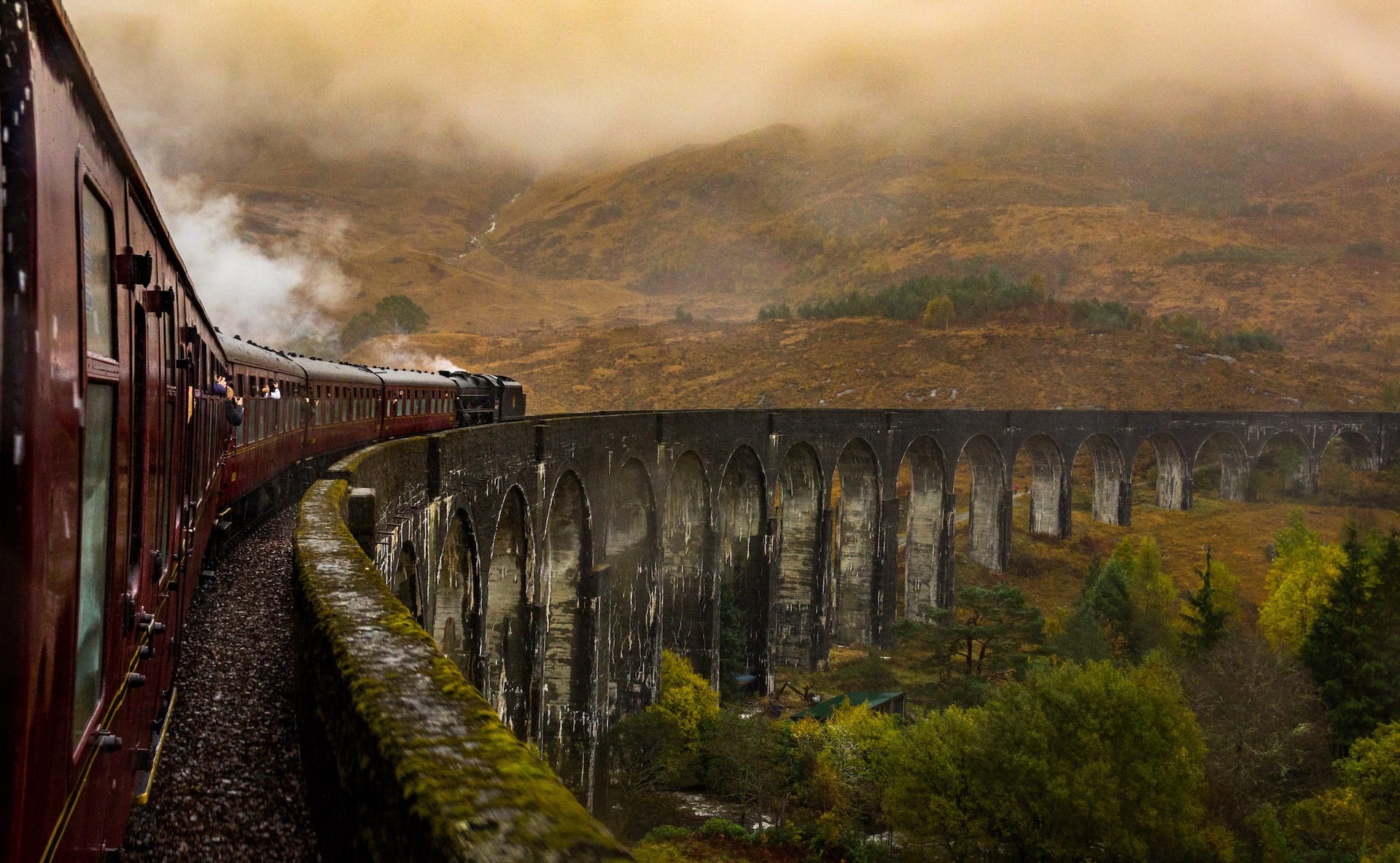
Tren rumbo a un lugar mágico

Calle comercial mágica

Andén 9¾

Escuela de magia

Mando de videojuegos clásico

Parque temático interactivo

Mario Kart

Castillo de Dunluce

Casco antiguo de Dubrovnik (Desembarco del Rey)

Salón recreativo retro

Estadio de fútbol de Lyon

Estadio de baloncesto

Pista de baloncesto junto al mar

Gimnasio
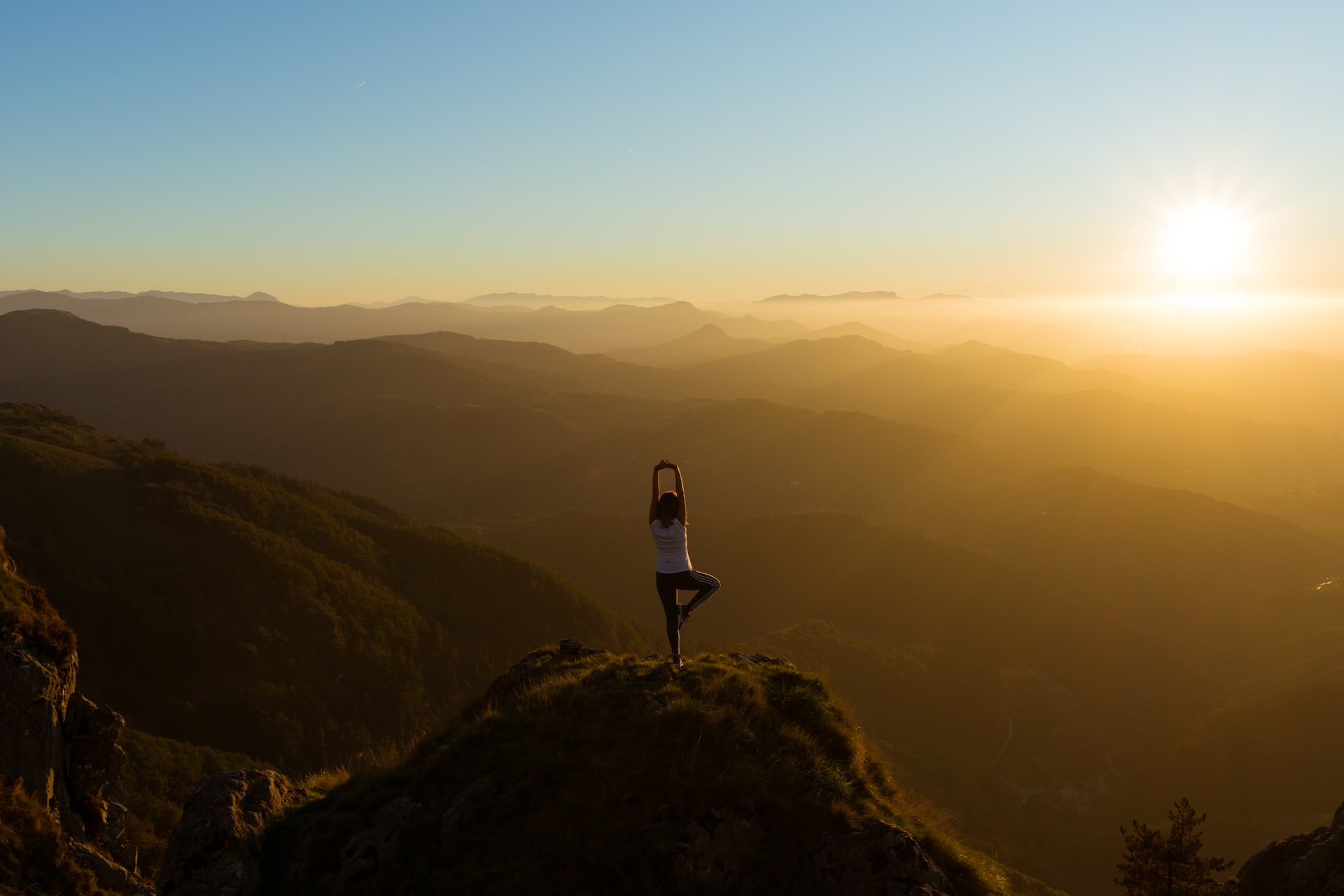
Postura de yoga en la montaña

Piedras apiladas junto al agua

Pista de tenis

Campo de golf

Cascada tranquila

Amapolas en California

Delfín saltando fuera del agua

Stonehenge al atardecer

Velero escorado en el agua

Muro de grafitis

Estación espacial en el espacio

Pub acogedor

Gran bar deportivo

Vista de las montañas desde el río

Austin al atardecer
Preguntas y respuestas
¿Qué es un fondo virtual?
Los fondos virtuales mejoran las emisiones en directo y los eventos online al mostrar imágenes en el fondo. Las mejores imágenes gratuitas de fondos virtuales a menudo transportan a los espectadores a playas serenas, oficinas tranquilas o cafés acogedores.
¿Cómo añadir un fondo virtual en Microsoft Teams?
Cambiar el fondo de tu reunión virtual en Microsoft Teams es muy sencillo. Solo tienes que mirar debajo de la imagen en la pantalla de vista previa de la reunión y verás la opción "Filtros de fondo". Haz clic allí y todas las opciones de fondo aparecerán en el lado derecho de la pantalla. Para añadir tu propia imagen virtual, selecciona "Agregar nuevo".
¿Dónde puedo descargar fondos virtuales gratuitos para videoconferencias?
WebinarGeek ofrece con orgullo una impresionante colección de más de 100 fotos de fondos virtuales de alta calidad, que abarcan una amplia variedad de temas. Explora categorías como deportes, entornos domésticos, escenas al aire libre y momentos de celebración. Tenemos todo lo que necesitas para transformar tu espacio virtual y mantener a tu audiencia interesada. ¡Descubre hoy mismo nuestra variada selección!
¿De qué tamaño debe ser mi fondo virtual de Microsoft Teams?
Haz lo siguiente para obtener fondos virtuales nítidos en Microsoft Teams: elige imágenes con una resolución de al menos 1920 x 1080 píxeles siempre que sea posible. También es fundamental que tus fotos de fondo tengan orientación horizontal y una relación de aspecto de 16:9.
¿Cuáles son los requisitos del sistema para usar fondos virtuales en Microsoft Teams?
Para usar imágenes de fondo virtual en Microsoft Teams, tanto los usuarios de Mac como de Windows necesitan un procesador de al menos 2 núcleos. Los usuarios de Windows deben tener Windows 10 o una versión posterior, o un procesador equipado con el conjunto de instrucciones AVX2 para activar los efectos de fondo. Los usuarios de Mac deben estar utilizando una de las tres versiones más recientes de macOS.
Mi fondo virtual de Microsoft Teams no funciona, ¿cómo lo soluciono?
Si encuentras algún inconveniente al usar imágenes de fondo virtual en Microsoft Teams, sigue unos sencillos pasos. Asegúrate de que tanto Microsoft Teams como el sistema operativo de tu computadora estén actualizados y verifica que tu navegador web también esté al día. Además, ponte en contacto con el administrador de tu cuenta para comprobar si desactivó intencionadamente la función de fondo virtual.